Veiledning for bankintegrasjon i Efirma
Slik kobler du bedriftskontoen til Efirma Banking - trinn for trinn, med skjermbilder.
Hva trenger vi?
- 1Innlogging med BankID av en person som har tilgang til bankkontoen, samt av personer som kan signere avtalen
- 2Selskapets organisasjonsnummer
- 3Tilgang til kontaktpersonens e-postinnboks (e-postadressen du mottar e-poster fra oss på)
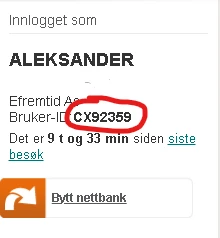
- 4For DNB - DNBs interne bedrifts-ID. Du finner den etter at du har logget inn på bedriften, øverst til høyre:
Hvis du får problemer på et hvilket som helst trinn, gi oss beskjed. Ta gjerne et skjermbilde hvis du kan. Vi hjelper deg med å fullføre integrasjonen riktig.
Del 1: Innlogging
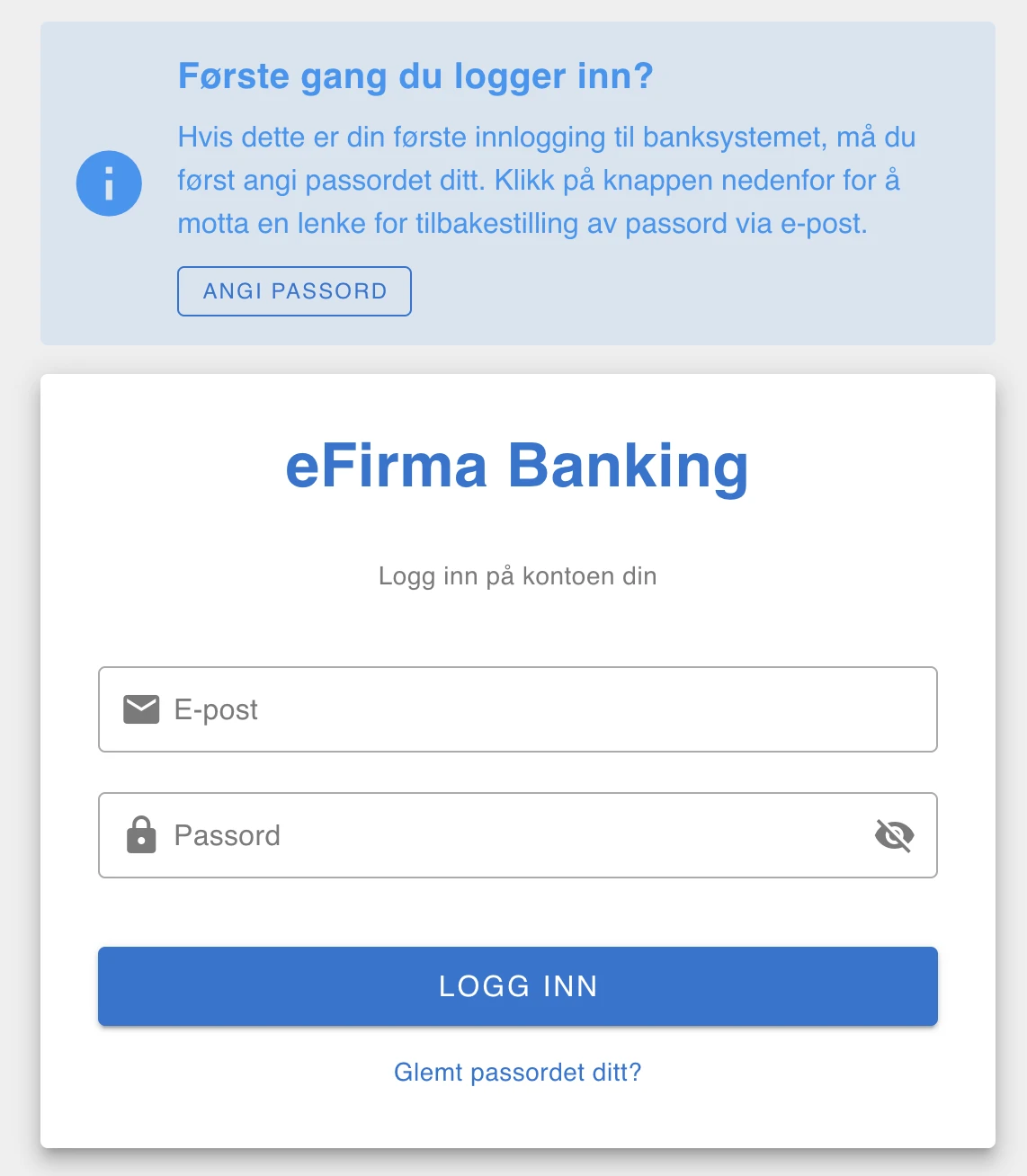
Gå til bank.efirma.no og klikk på «Angi passord»
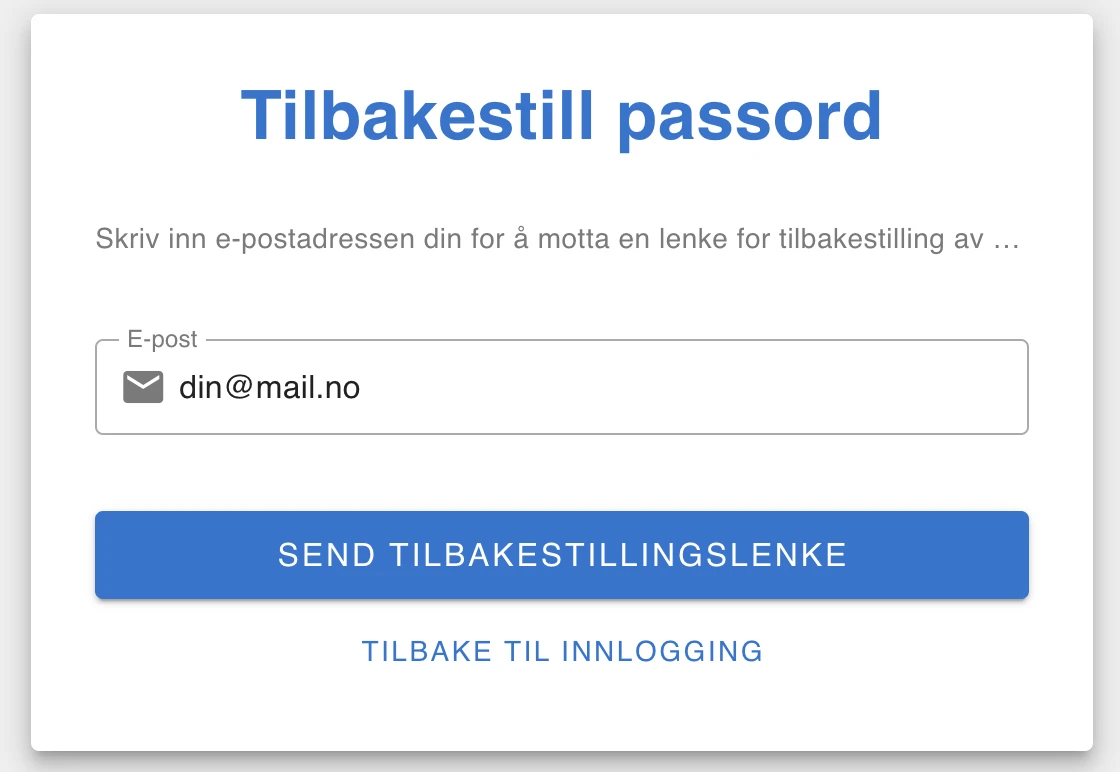
Skriv inn kontaktpersonens e-postadresse og klikk på «Send tilbakestillingslenke»
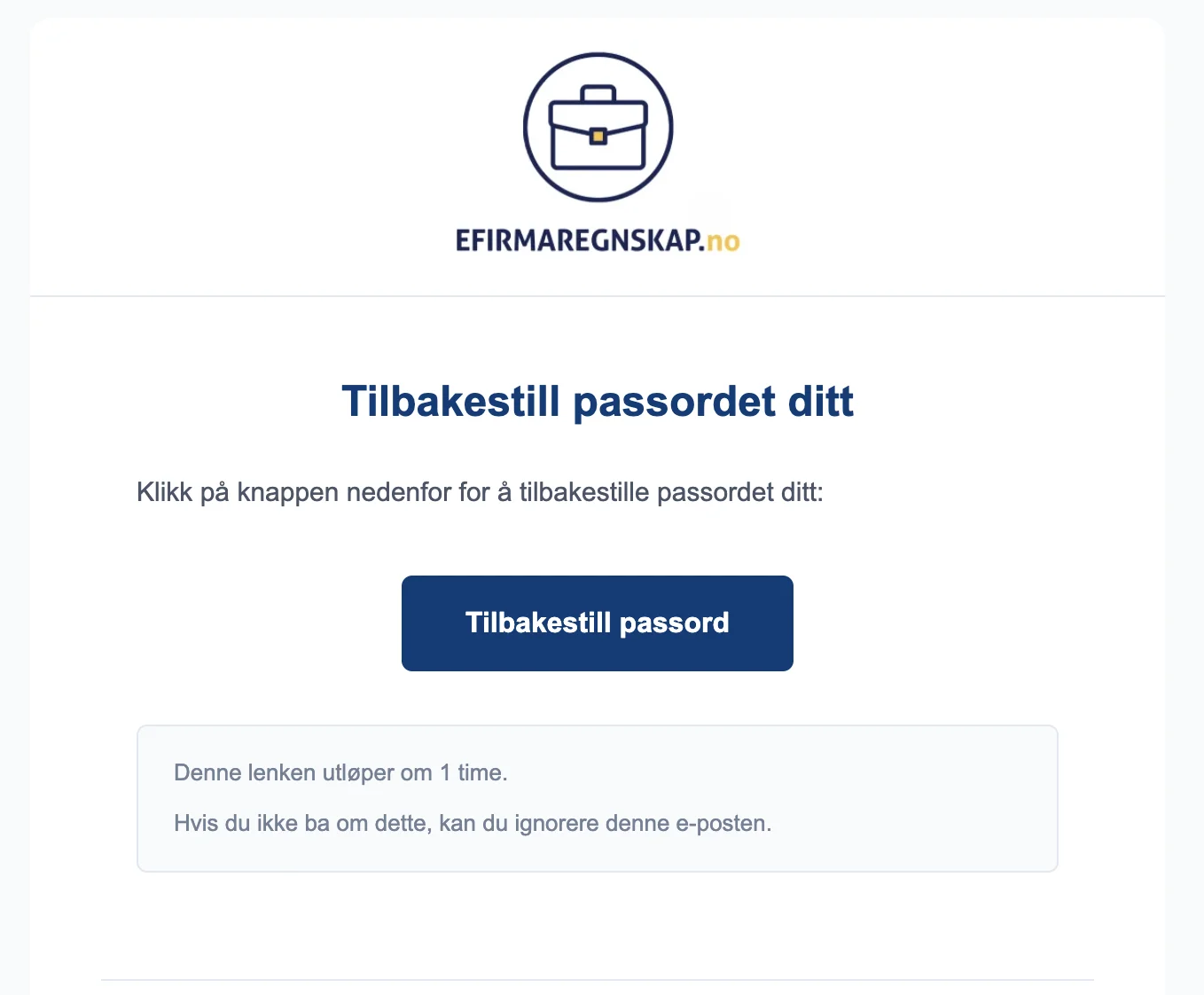
Du mottar en e-post for tilbakestilling av passord. Klikk på «Tilbakestill passord», angi et nytt passord og klikk på «Tilbakestill passord»
Logg inn
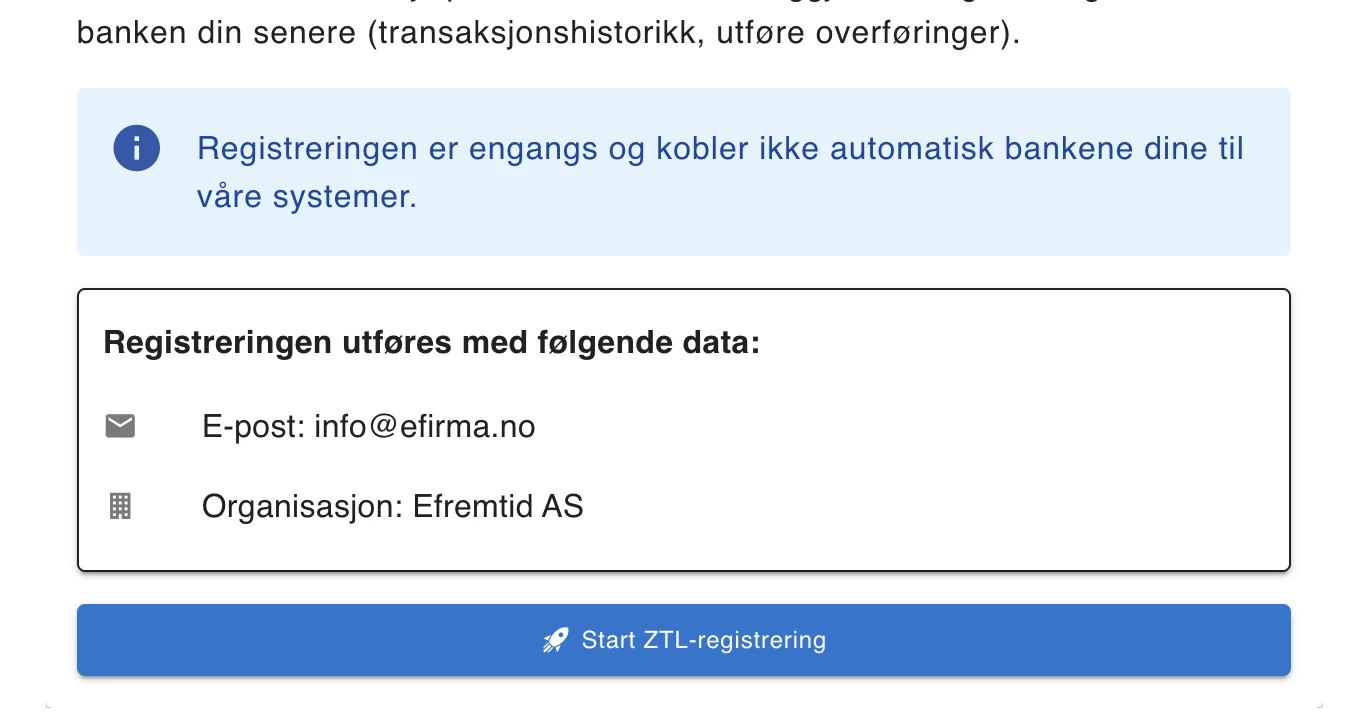
Klikk på «Start ZTL-registrering» og kontroller at du representerer riktig selskap
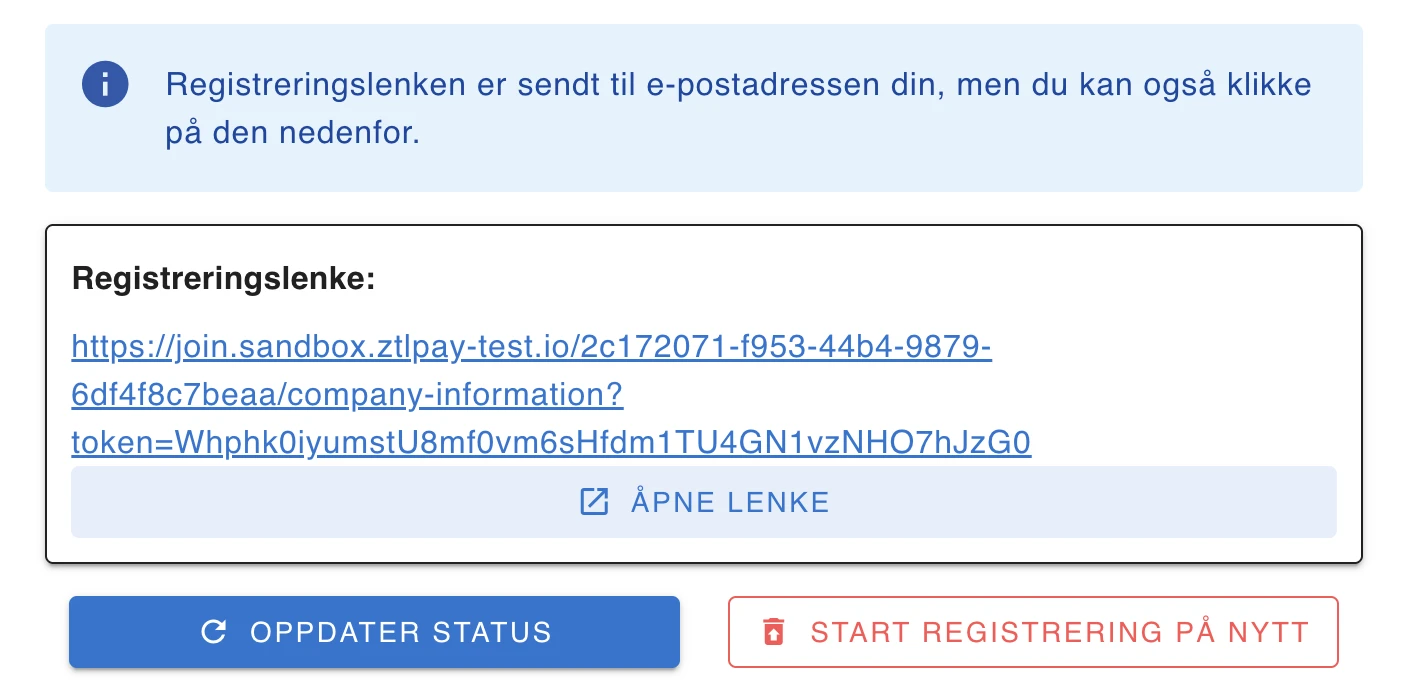
Klikk på onboarding-lenken og gjennomfør onboarding hos ZTL
Del 2: Onboarding hos ZTL (nytt skjema)
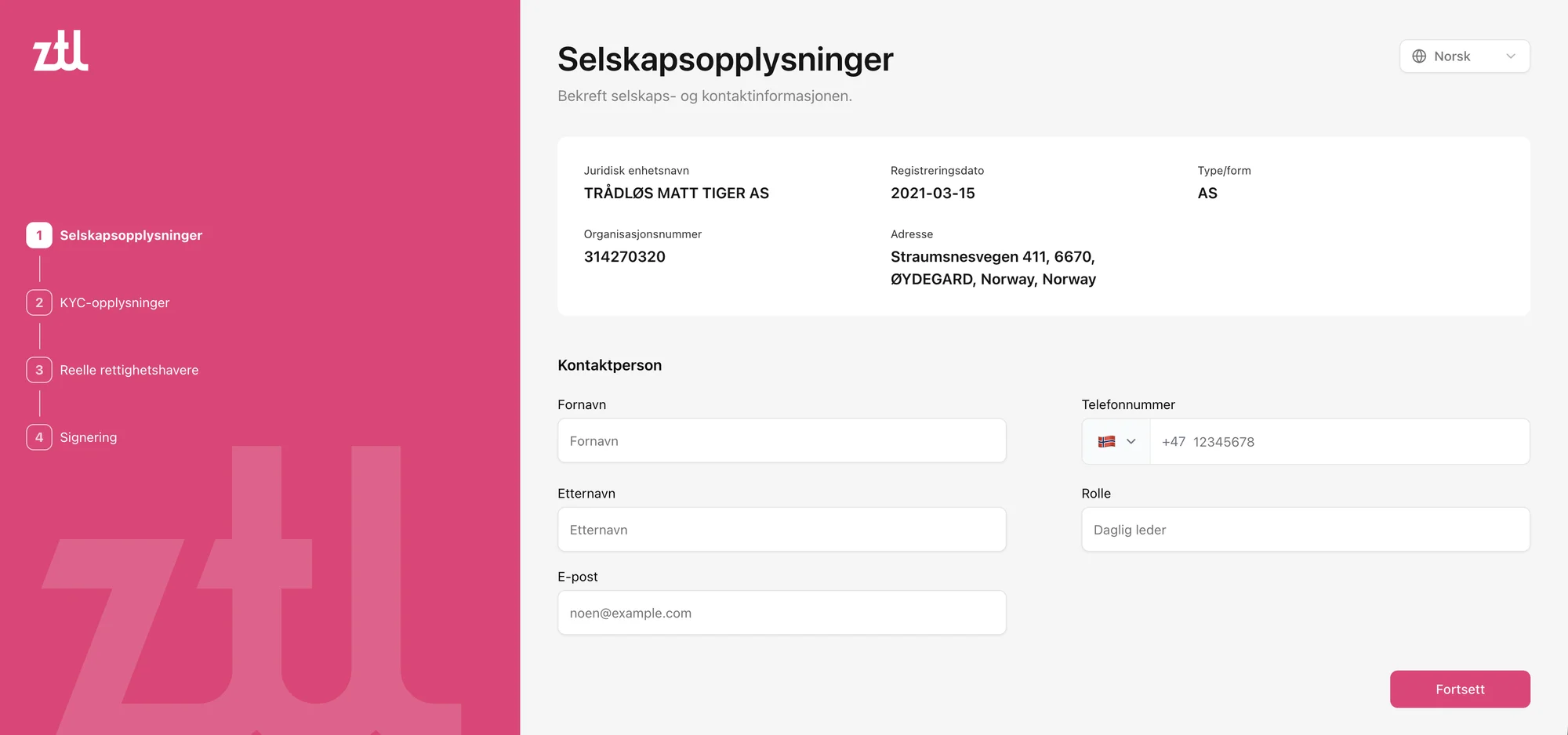
Når du klikker på onboarding-lenken, åpnes et nytt ZTL-skjema som består av 5 trinn. Du kan velge språk (Norsk) øverst til høyre.
Selskapsopplysninger
Selskapsopplysningene skal lastes inn automatisk basert på organisasjonsnummeret (juridisk enhetsnavn, registreringsdato, type/form og adresse). Din oppgave er å fylle inn opplysningene om kontaktpersonen:
- a) Fornavn - kontaktpersonens fornavn
- b) Etternavn - etternavn
- c) E-post - kontaktpersonens e-postadresse
- d) Telefonnummer - telefonnummer (med landskode)
- e) Rolle - rolle i selskapet (f.eks. Daglig leder)
Når du har fylt ut opplysningene, klikker du på Fortsett.
KYC-opplysninger
På denne siden svarer du på spørsmål om selskapet som kreves etter lovgivningen (AML/KYC):
Skal selskapet utføre internasjonale betalinger? - Velg Nei eller Ja. Hvis ja, angi hvor (EU/EØS, Storbritannia eller USA / andre land).
Er du, eller en reell rettighetshaver, styremedlem, daglig leder eller kontrollerende person, en politisk eksponert person (PEP) eller nærstående/familiemedlem til en PEP (RCA)? - Velg Nei eller Ja.
Forventet betalingsaktivitet - Velg forventet gjennomsnittlig beløp per betaling og forventet antall betalinger per måned fra nedtrekkslistene, og oppgi forventet høyeste verdi av en enkelttransaksjon (NOK).
Hvilke produkter eller tjenester skal dere betale for med ZTL-betalinger? - Velg de aktuelle alternativene: Betaling for kjøp av varer og andre tjenester / Lønnsbetalinger / Annet.
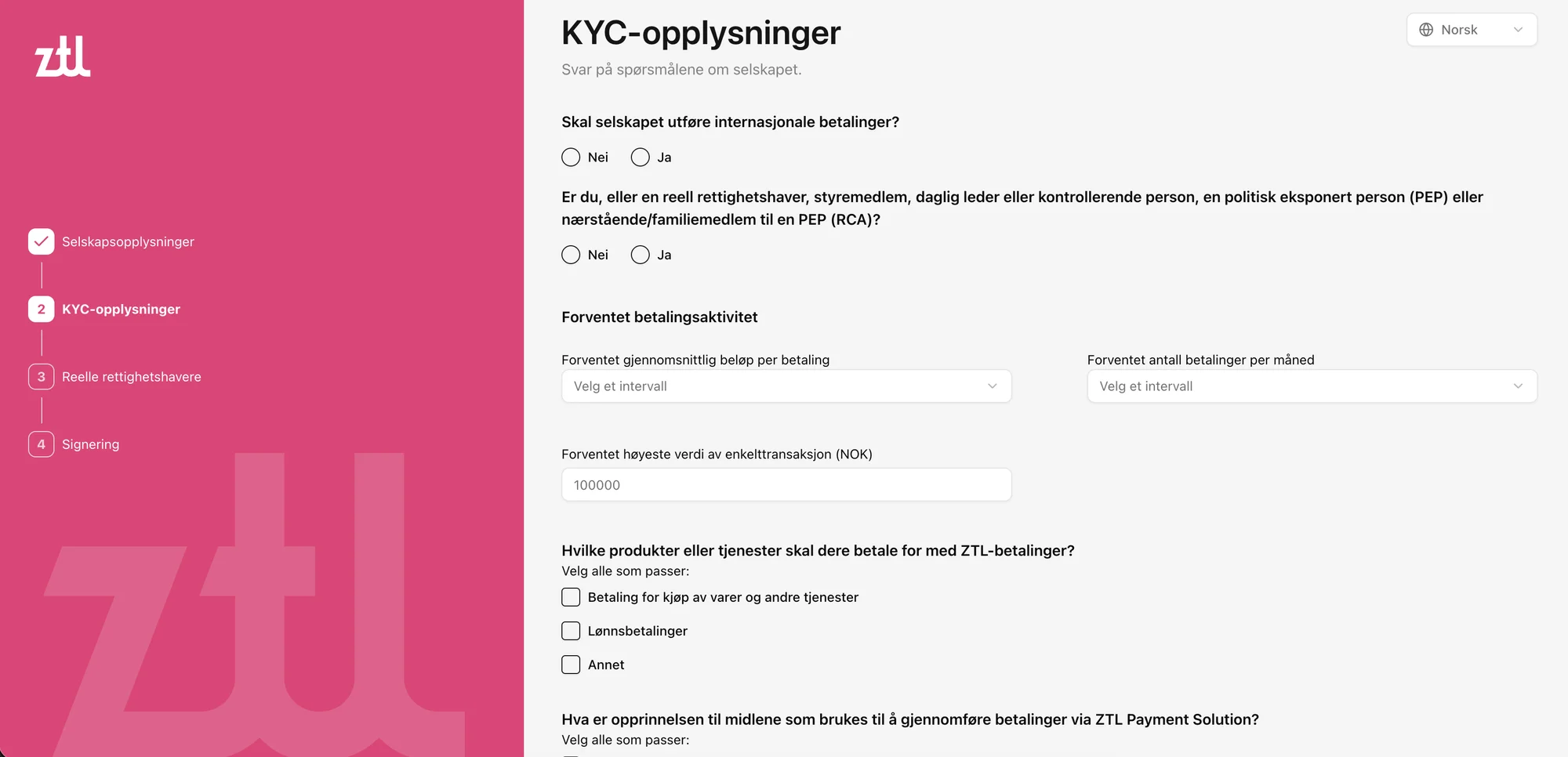
Hva er opprinnelsen til midlene som brukes til å gjennomføre betalinger via ZTL Payment Solution? - Velg for eksempel: Driftsinntekter fra salg av varer eller tjenester, Kapitalinnskudd fra aksjonærer, Lån fra finansinstitusjon osv.
Viktig: Utfylling av disse feltene forplikter deg ikke til å gjennomføre betalinger via ZTL, og verdiene kan endres når som helst.
Når du har fylt ut opplysningene, klikker du på Fortsett.
Reelle rettighetshavere
På denne siden gjennomgår og redigerer du listen over selskapets reelle rettighetshavere (personer som direkte eller indirekte eier eller kontrollerer minst 25 % av aksjene eller stemmerettighetene, eller på annen måte utøver kontroll over selskapet).
Hvis opplysningene er riktige, bekrefter du dette ved å krysse av i boksen nederst på siden («Jeg bekrefter at personene som er oppført ovenfor er selskapets eneste reelle rettighetshavere …»).
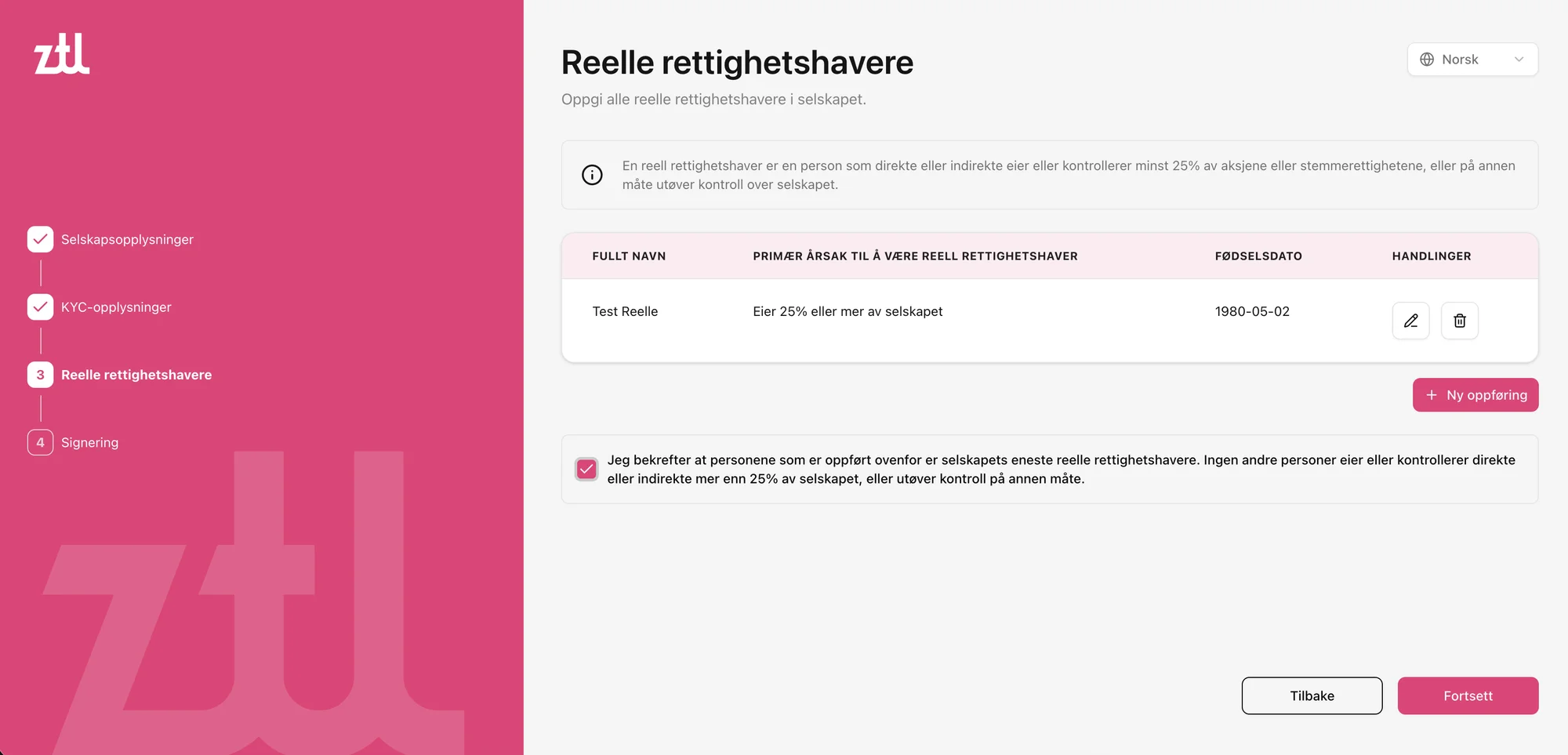
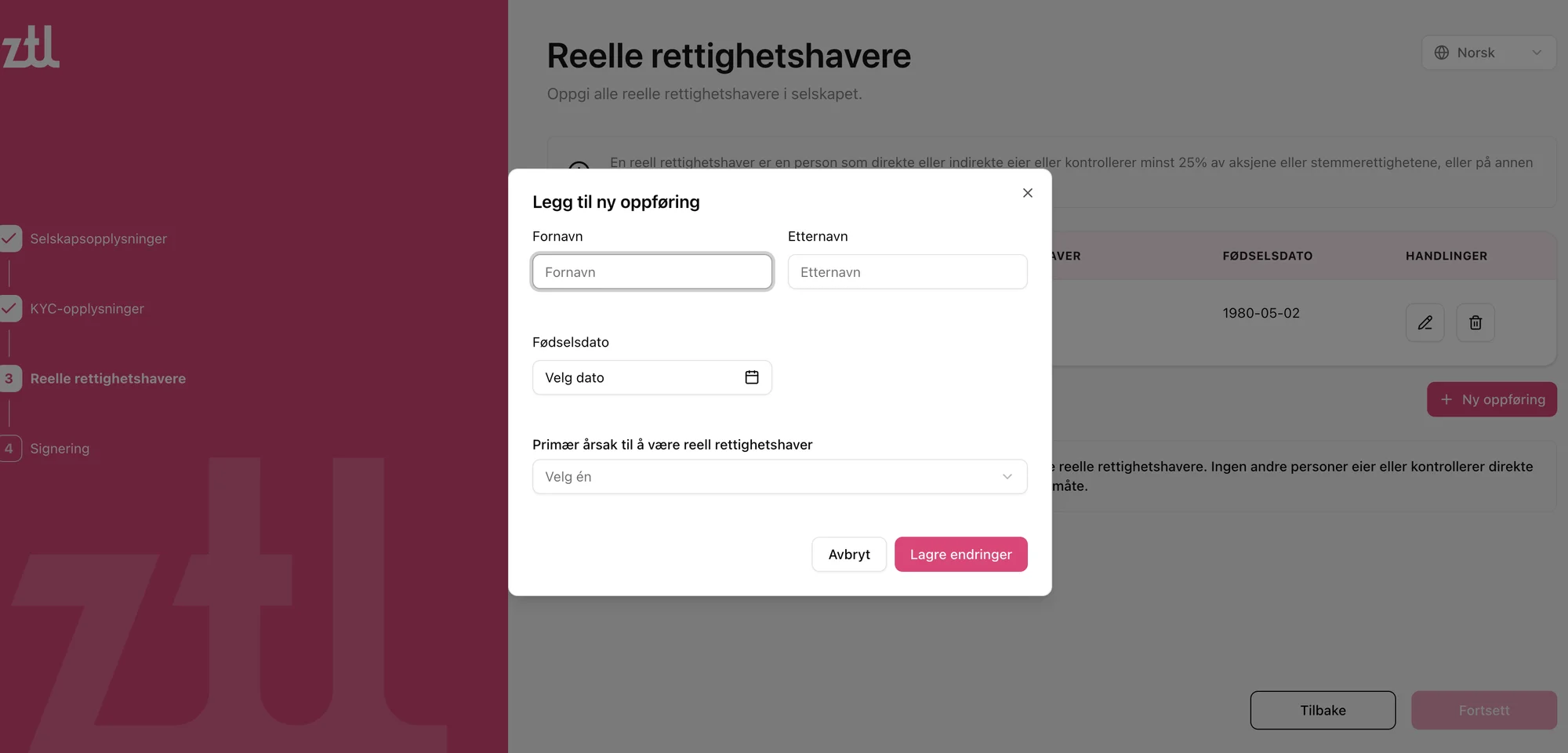
Hvis du må legge til en ny person, klikker du på + Ny oppføring, fyller ut skjemaet (fornavn, etternavn, fødselsdato og primær årsak til å være reell rettighetshaver) og klikker på Lagre endringer.
Etter kontrollen klikker du på Fortsett.
Signering
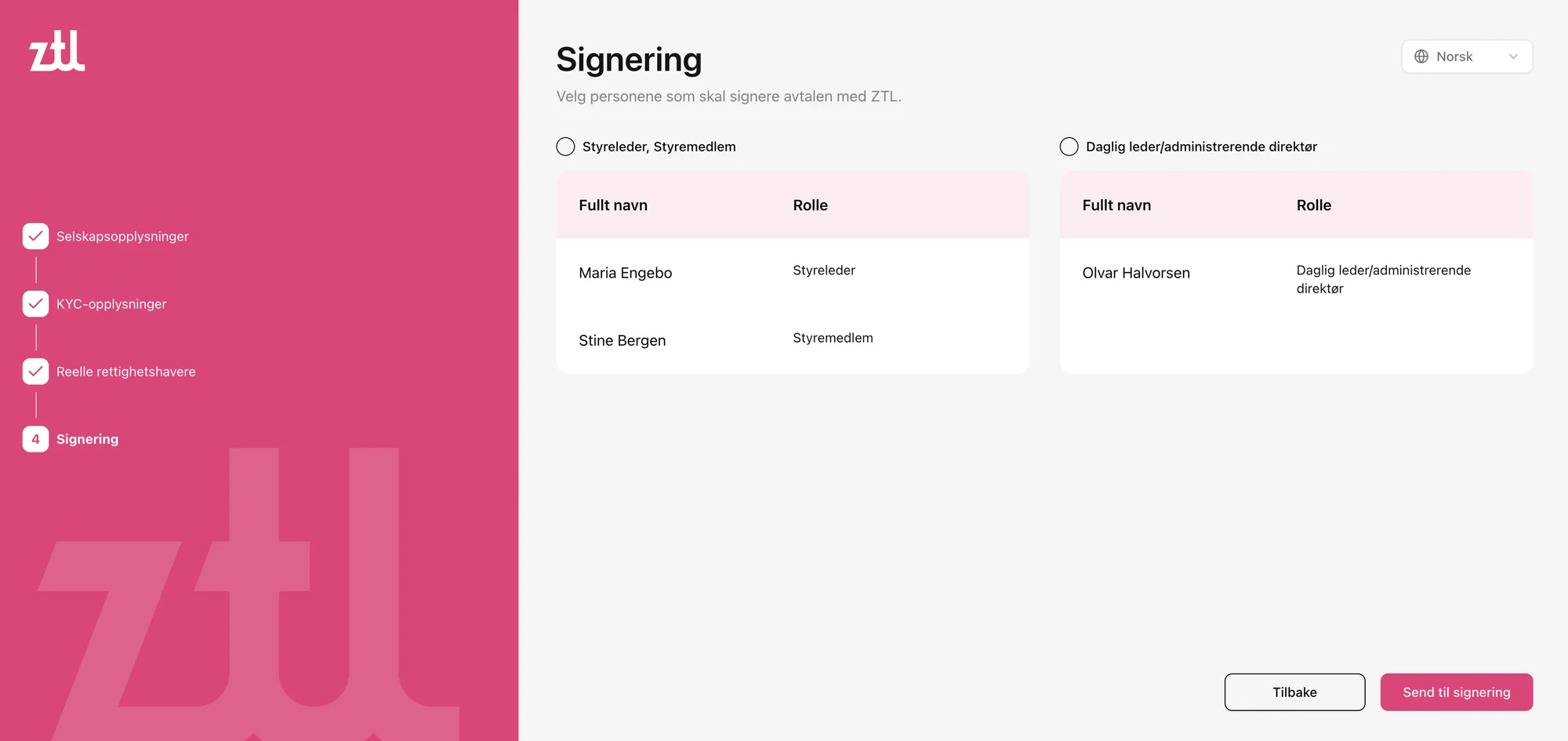
Velg personene som skal signere avtalen med ZTL. I listen ser du tilgjengelige kombinasjoner sammen med personenes roller (f.eks. Styreleder, Styremedlem eller Daglig leder/administrerende direktør).
Når du har valgt en kombinasjon, må du oppgi e-postadresse og telefonnummer for disse personene. Dokumentene som skal signeres, blir sendt til disse kontaktopplysningene.
Klikk på Send til signering.
Bekreftelse
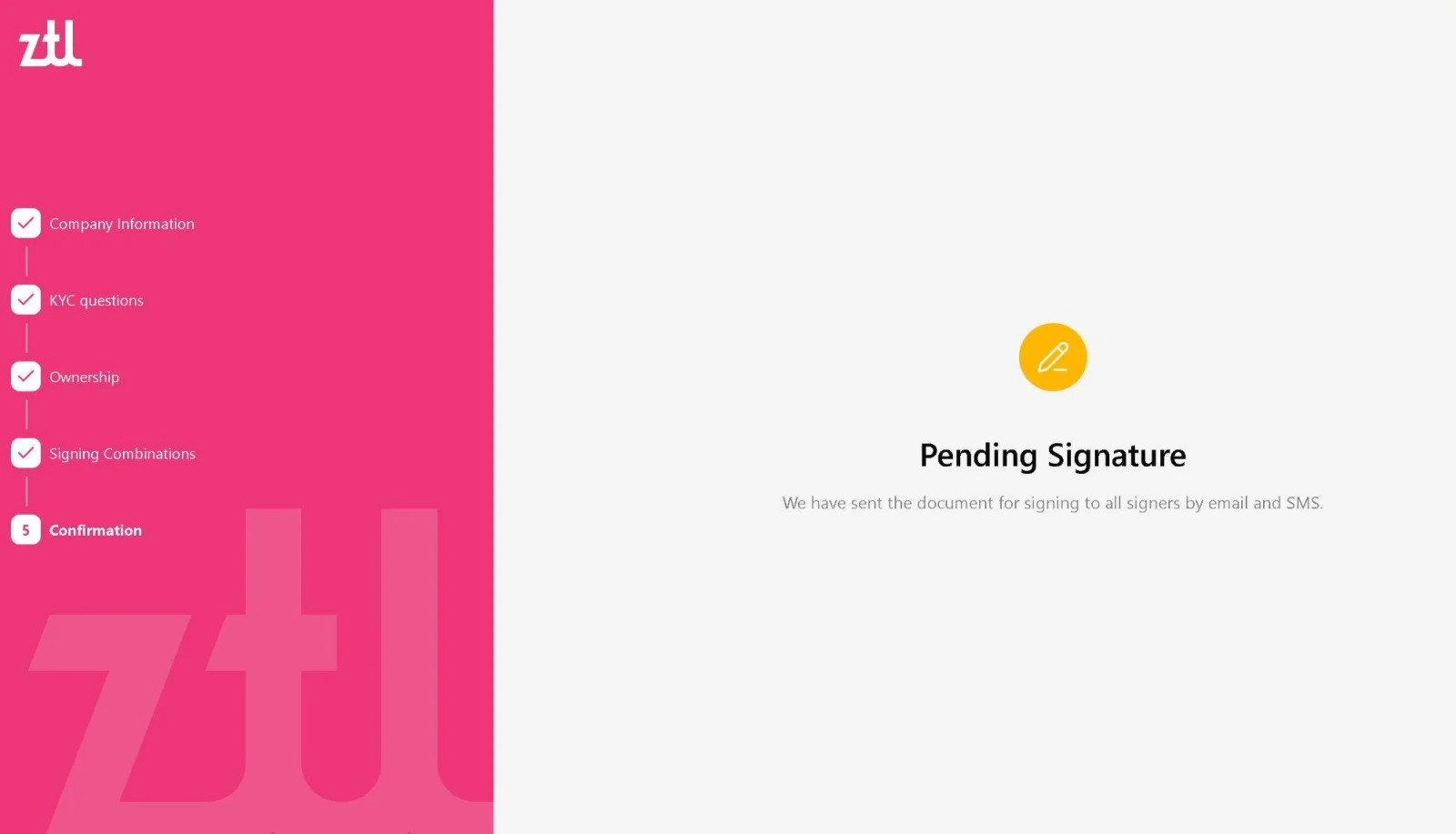
Når alle trinnene er fylt ut, sendes skjemaet inn. Du vil se skjermbildet «Pending Signature» (venter på signering). Det betyr at dokumentene som skal signeres, er sendt via e-post og SMS til personene i den valgte signeringskombinasjonen.
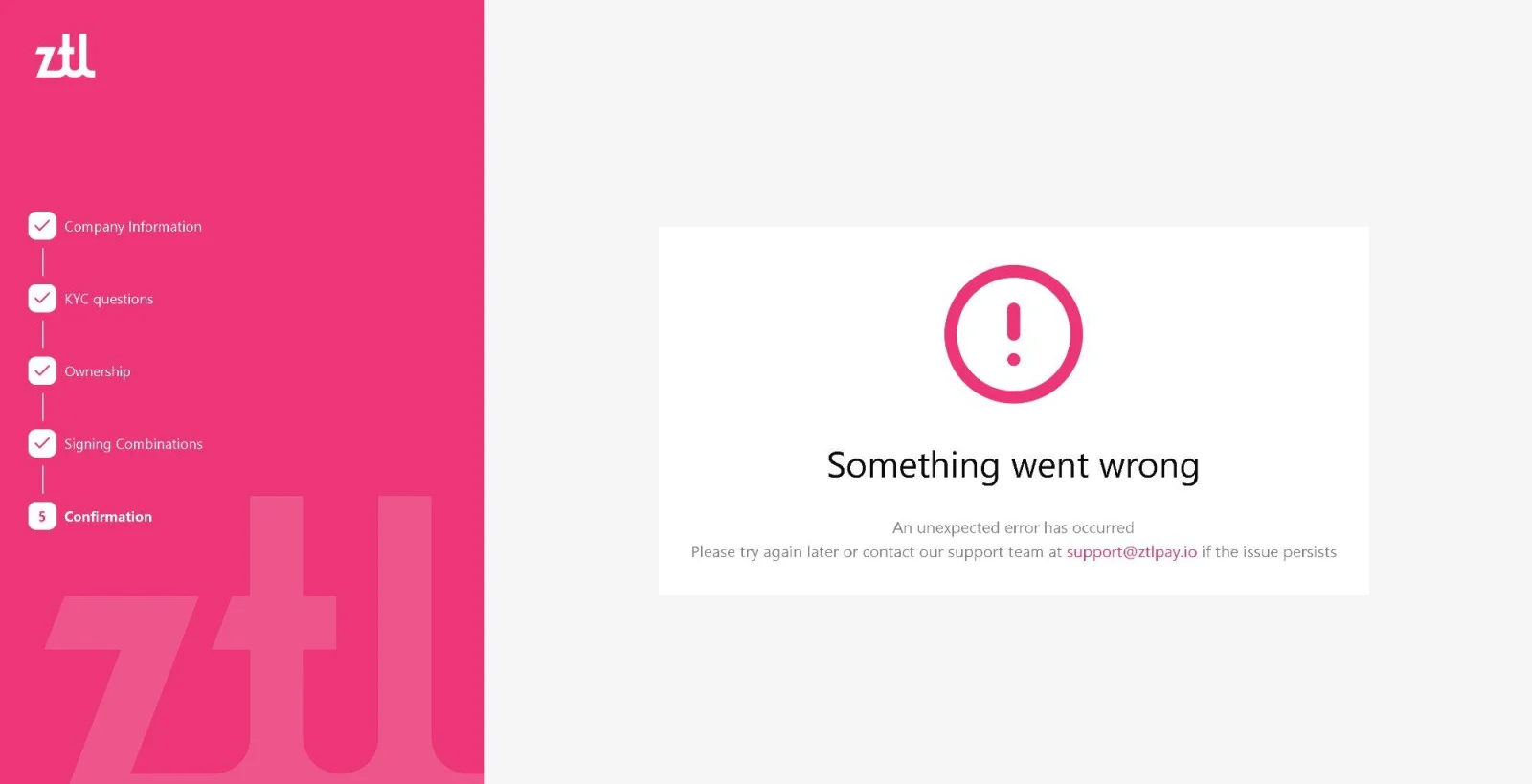
Merk: Hvis feilen «Something went wrong» vises på dette trinnet, prøv på nytt eller kontakt support@ztlpay.io.
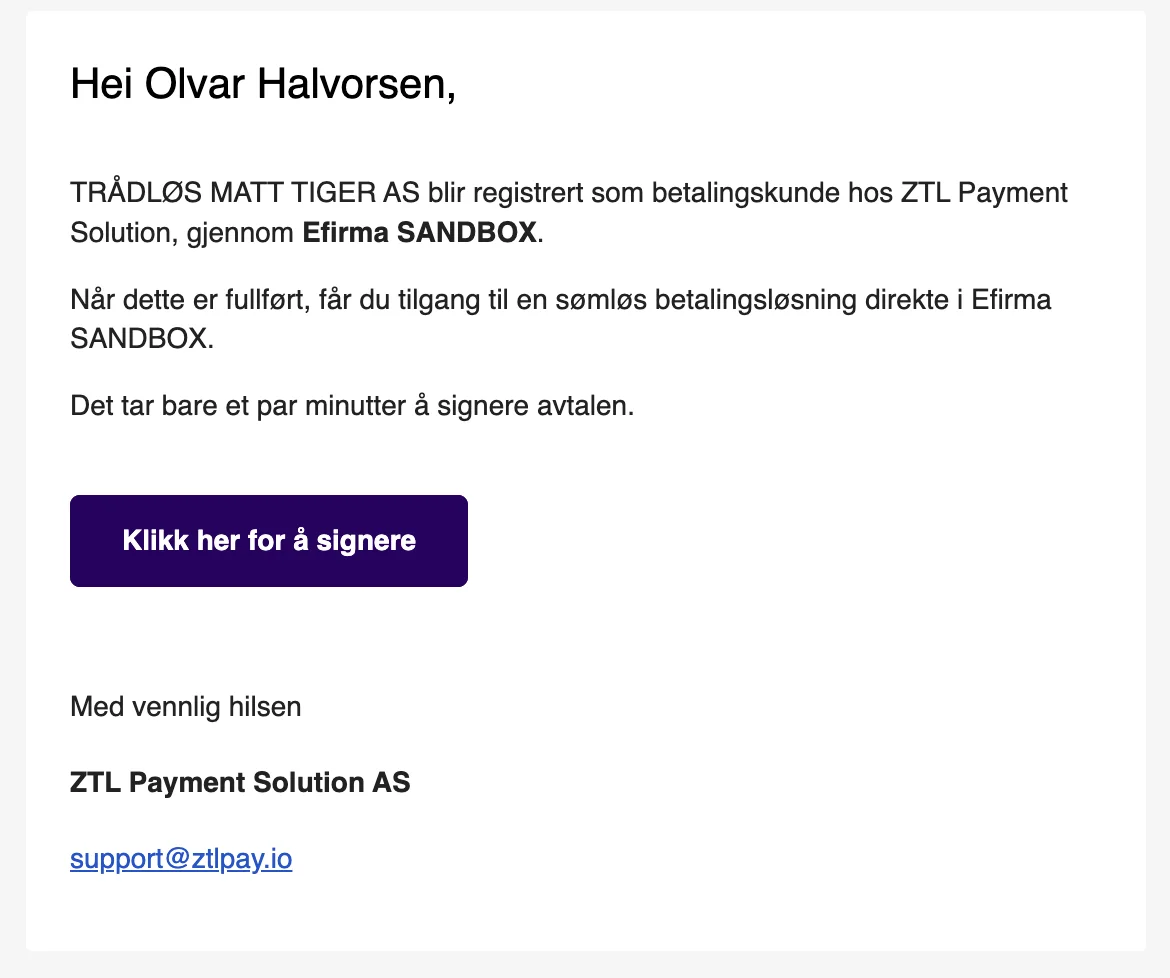
Prosess for signering av avtalen
Personen som skal signere, mottar en e-post fra ZTL Payment Solution AS med knappen «Klikk her for å signere». Klikk på den.
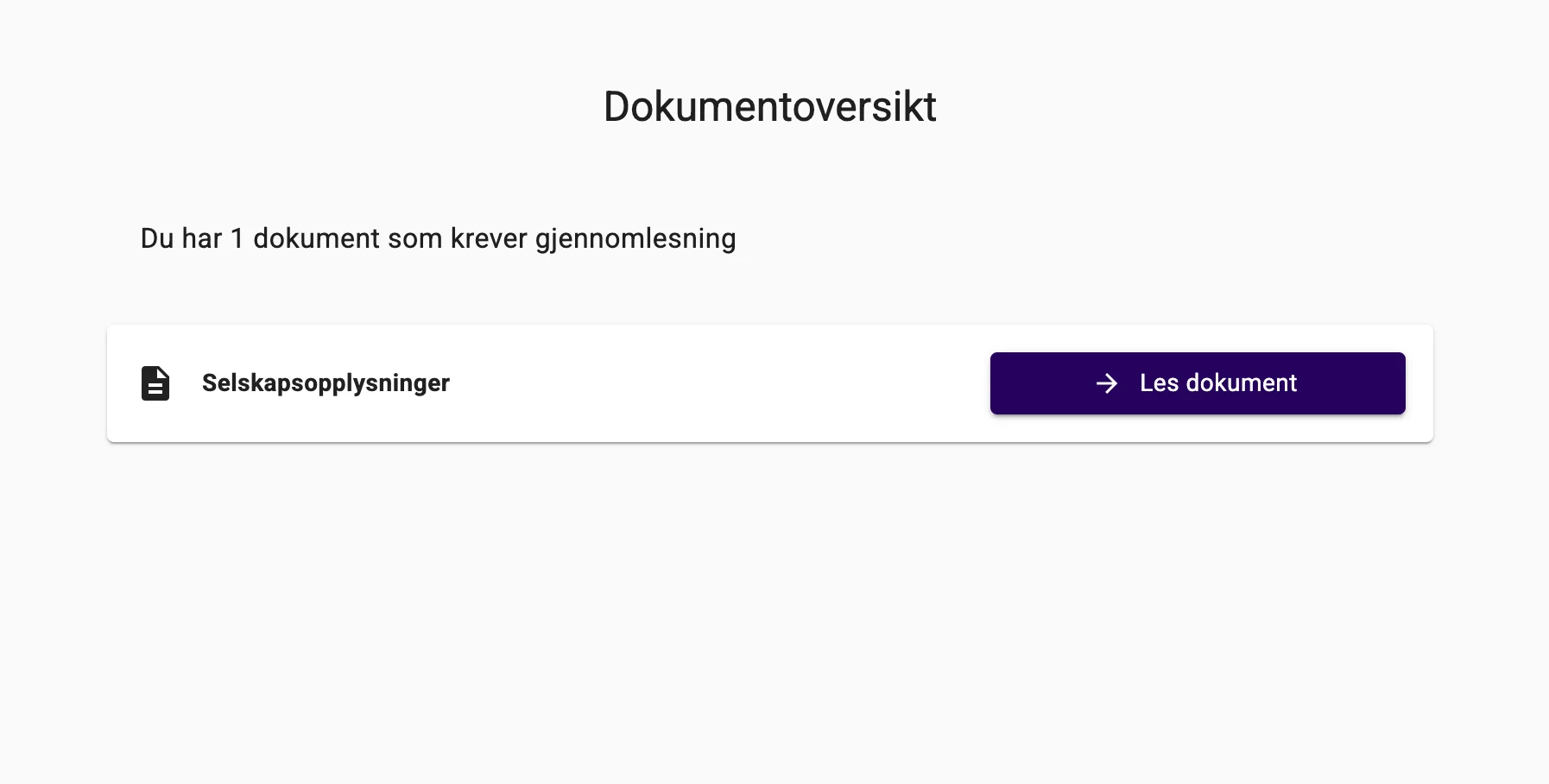
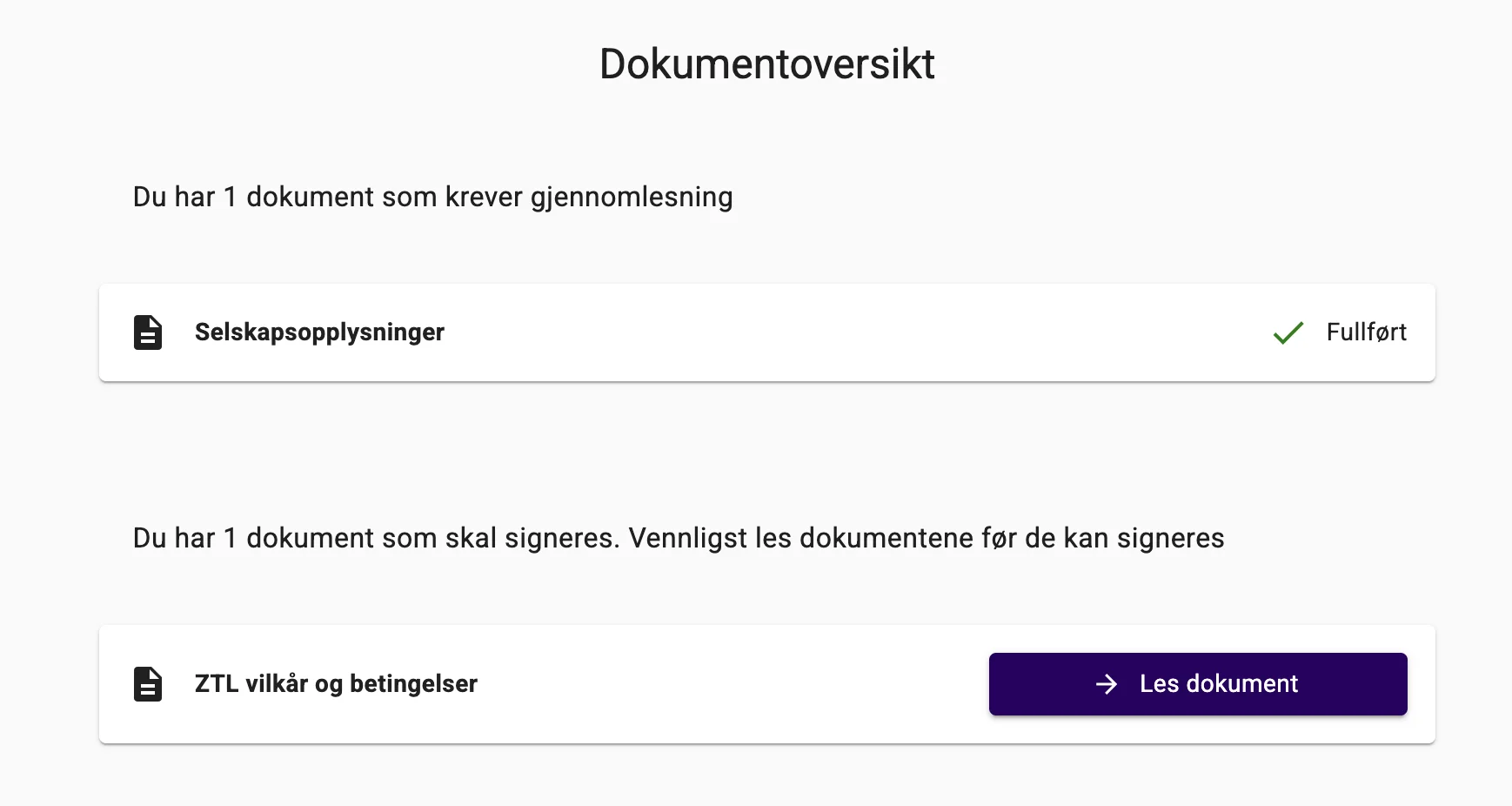
Du vil se siden «Dokumentoversikt». Klikk først på «Les dokument» ved dokumentet Selskapsopplysninger og gå gjennom selskapsopplysningene, KYC-svarene og de reelle rettighetshaverne.
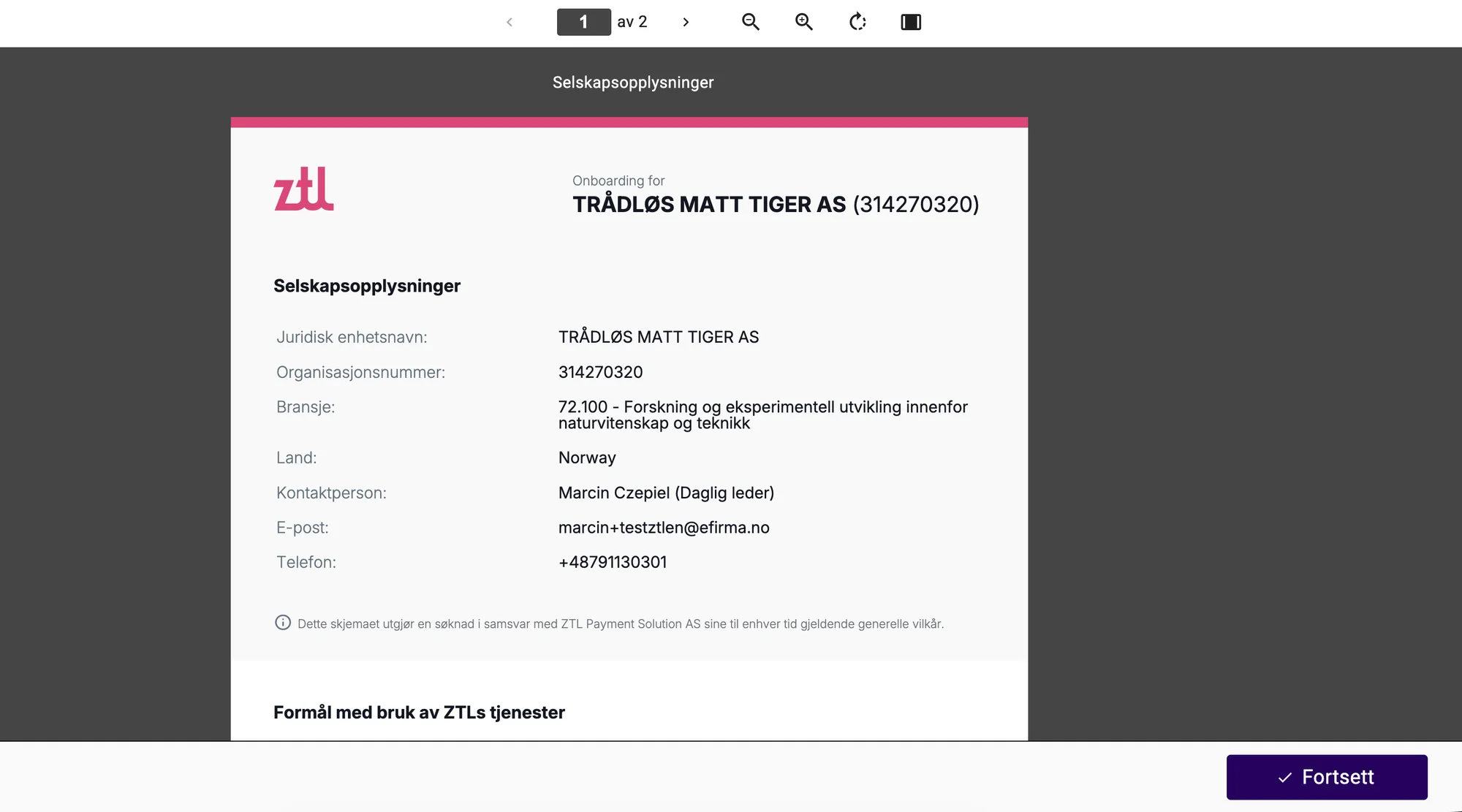
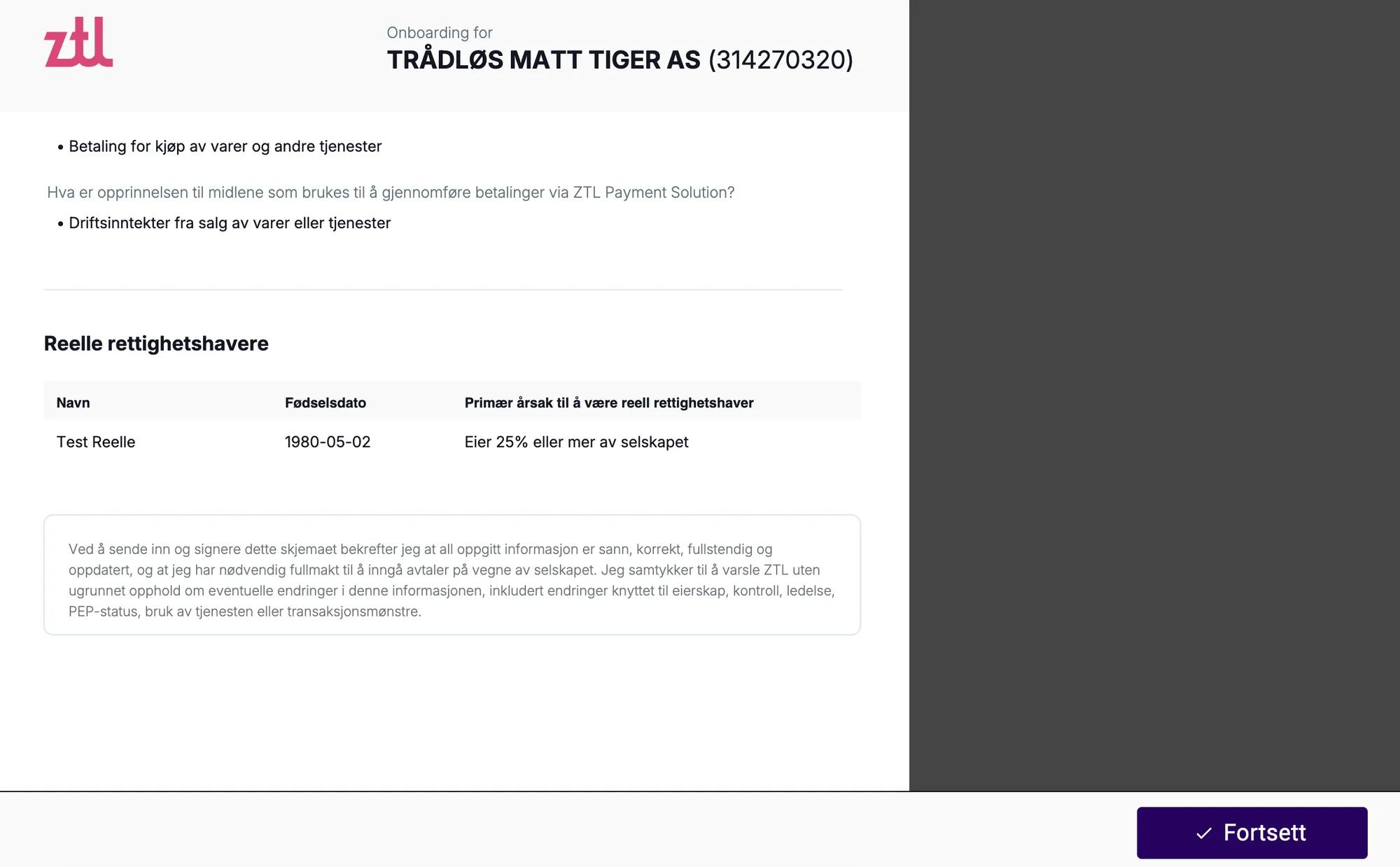
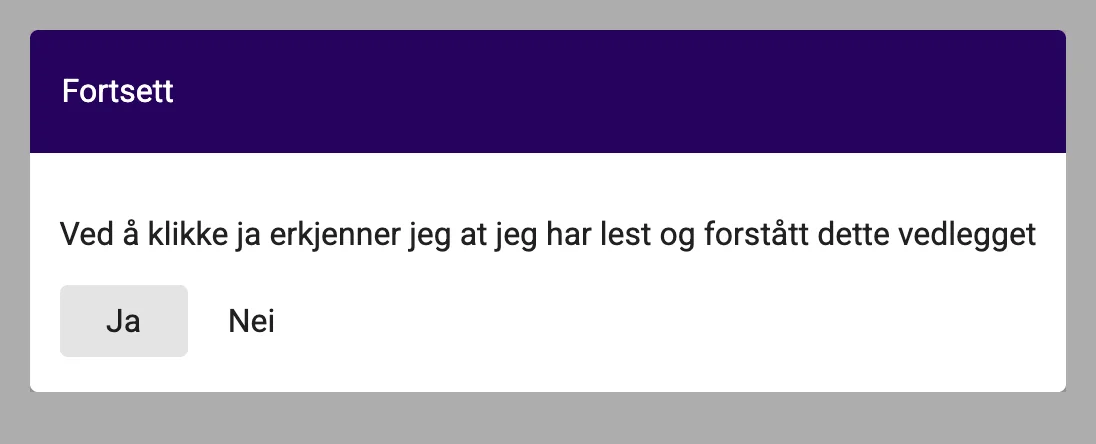
Klikk på Fortsett, og klikk deretter på Ja i popup-vinduet («Ved å klikke ja erkjenner jeg at jeg har lest og forstått dette vedlegget»).
Klikk deretter på «Les dokument» ved ZTL vilkår og betingelser.
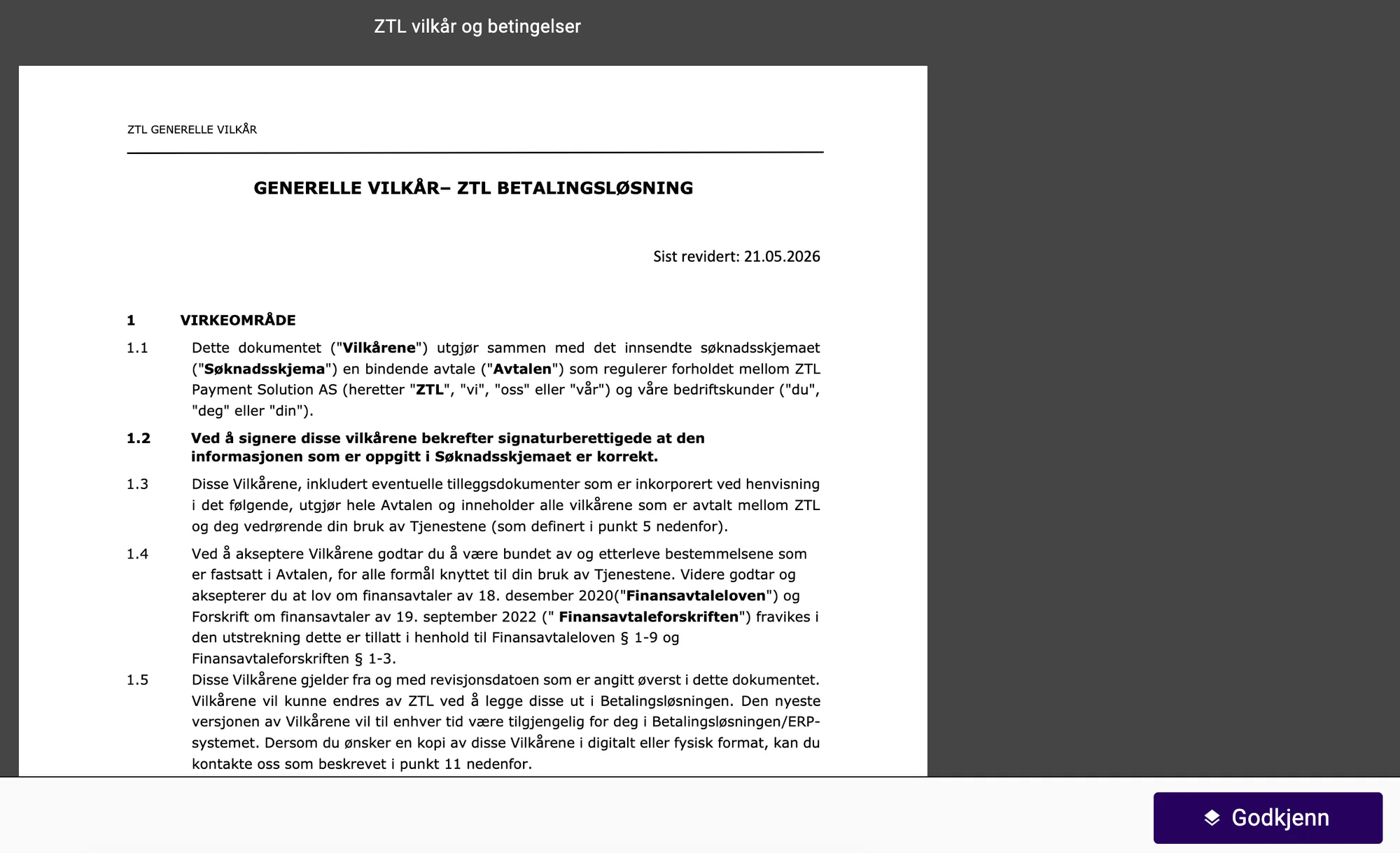
Les vilkårene og klikk på Godkjenn.
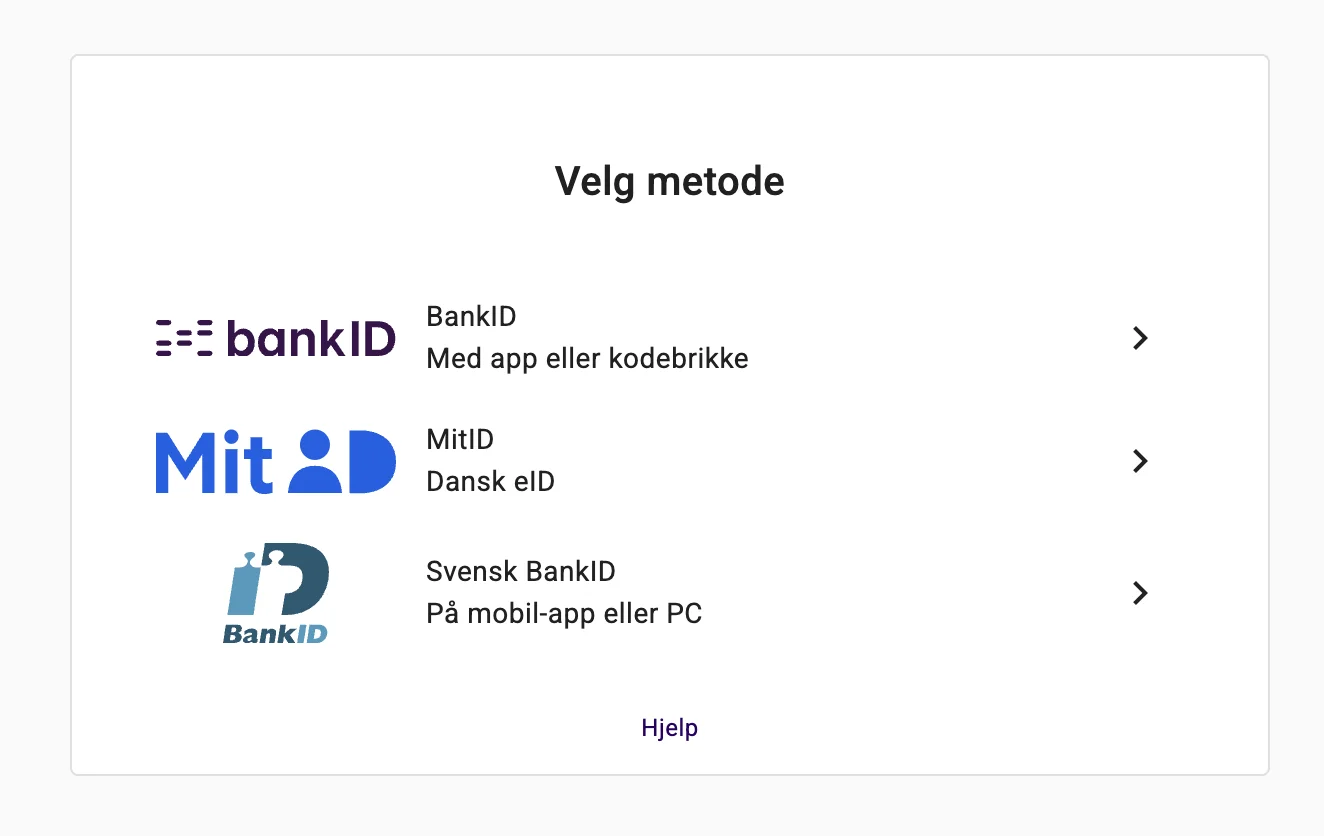
Velg signeringsmetode (BankID, MitID eller Svensk BankID) og signer avtalen.
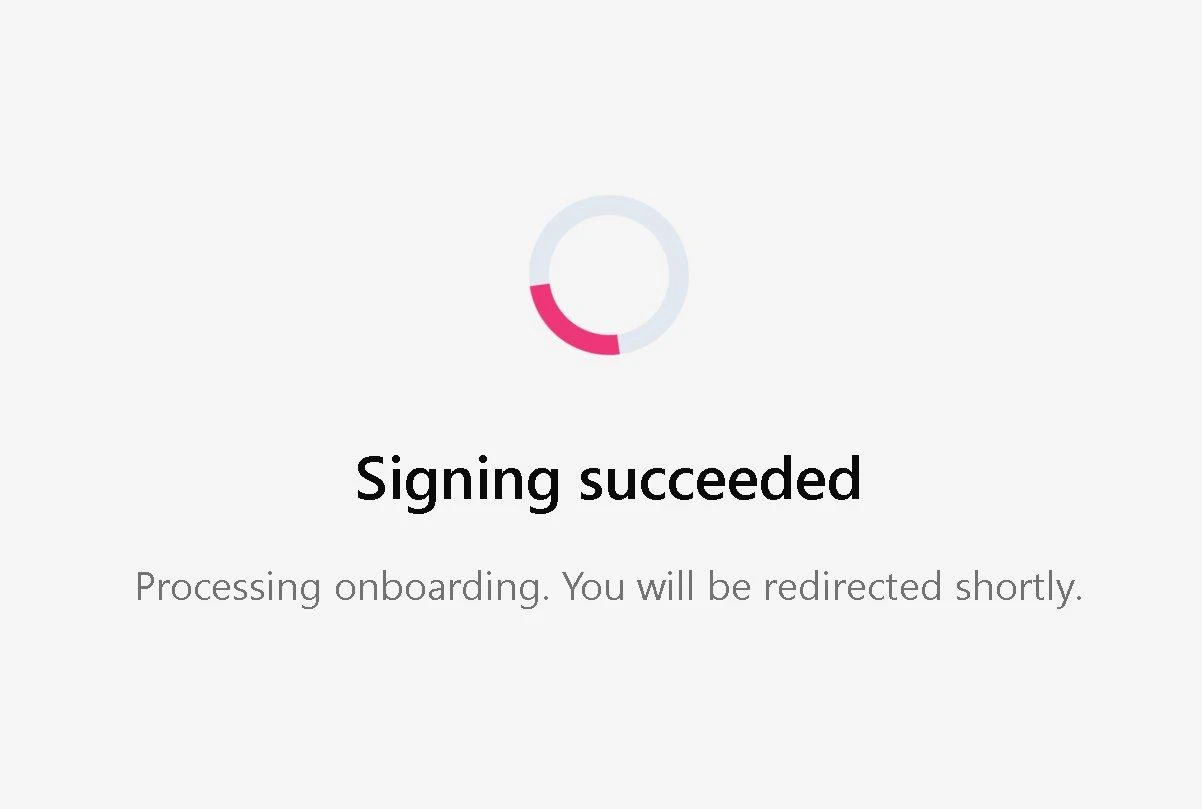
Når signeringen er fullført, vises meldingen «Signing succeeded» (signering fullført), etterfulgt av skjermbildet «Processing onboarding» (onboarding behandles).
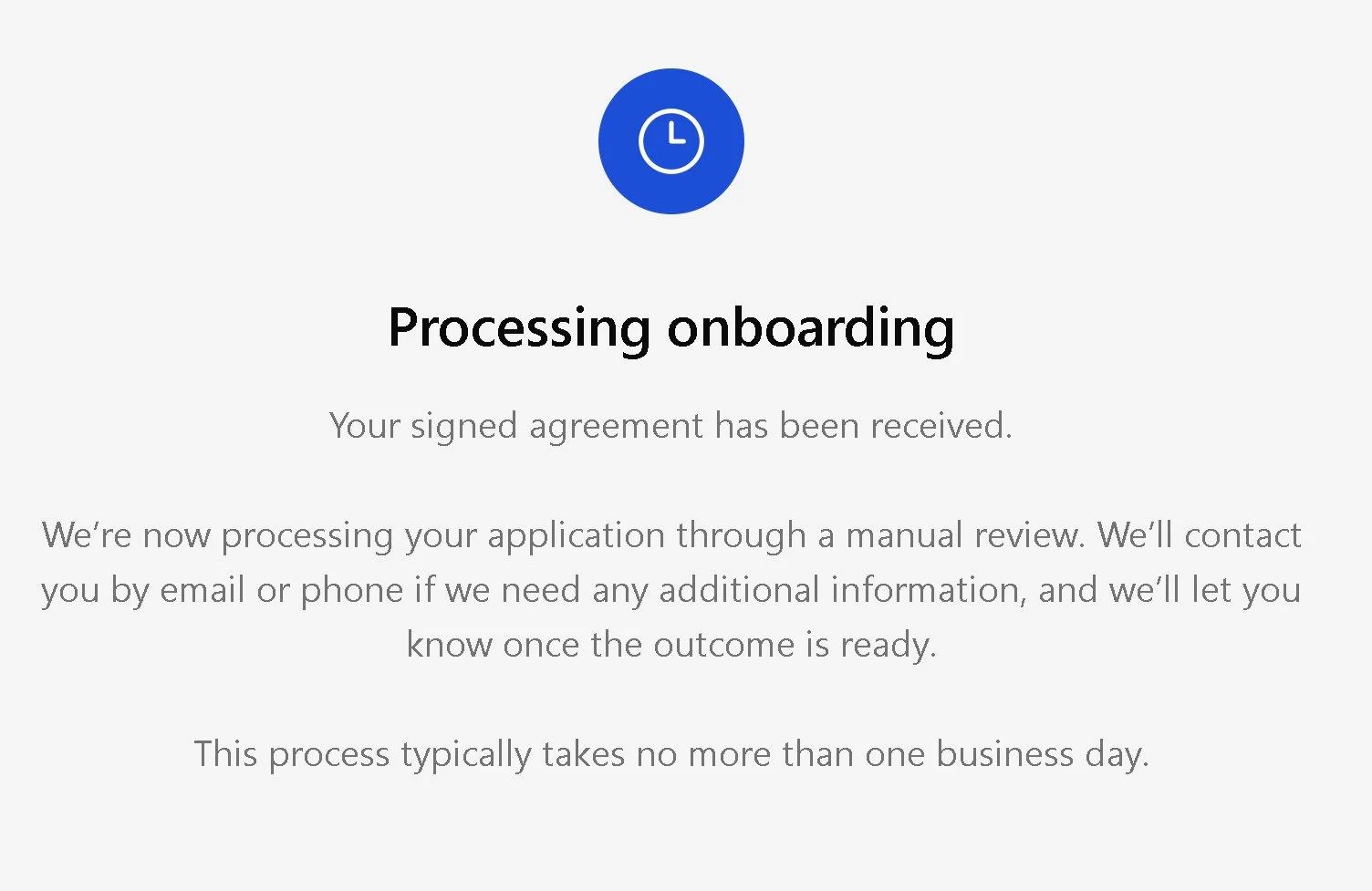
Søknaden din behandles nå (manuell gjennomgang). Prosessen tar vanligvis maksimalt én virkedag. Du mottar resultatet på e-post.
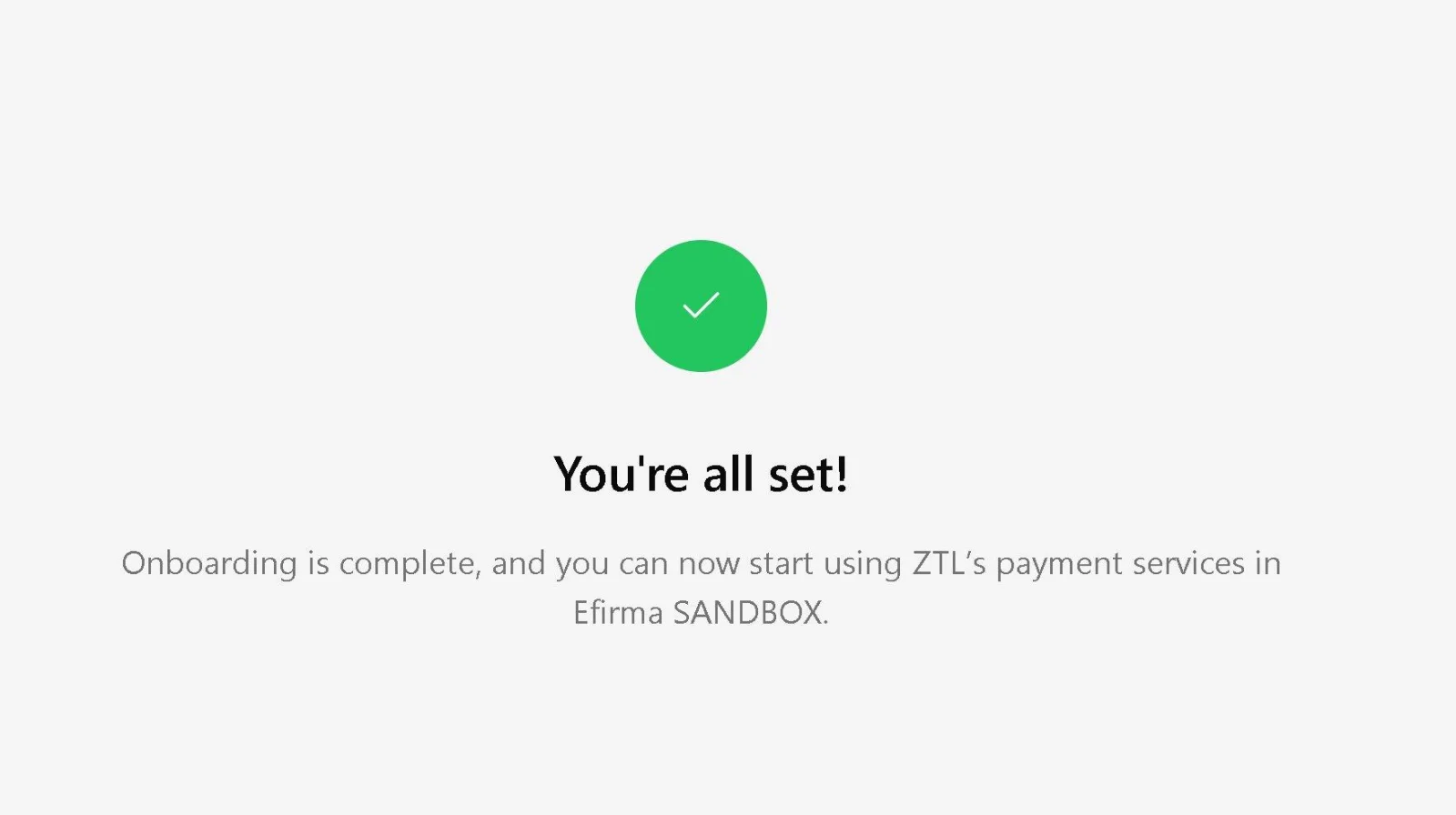
Etter godkjenning vises skjermbildet «You’re all set!» (alt er klart) - onboardingen hos ZTL er fullført!
Del 3: Koble til banken
Når onboardingen hos ZTL er godkjent, går du til bank.efirma.no/onboarding og fortsetter til siste trinn - tilkobling til banken.
Velg banken din fra listen og klikk på Koble til:
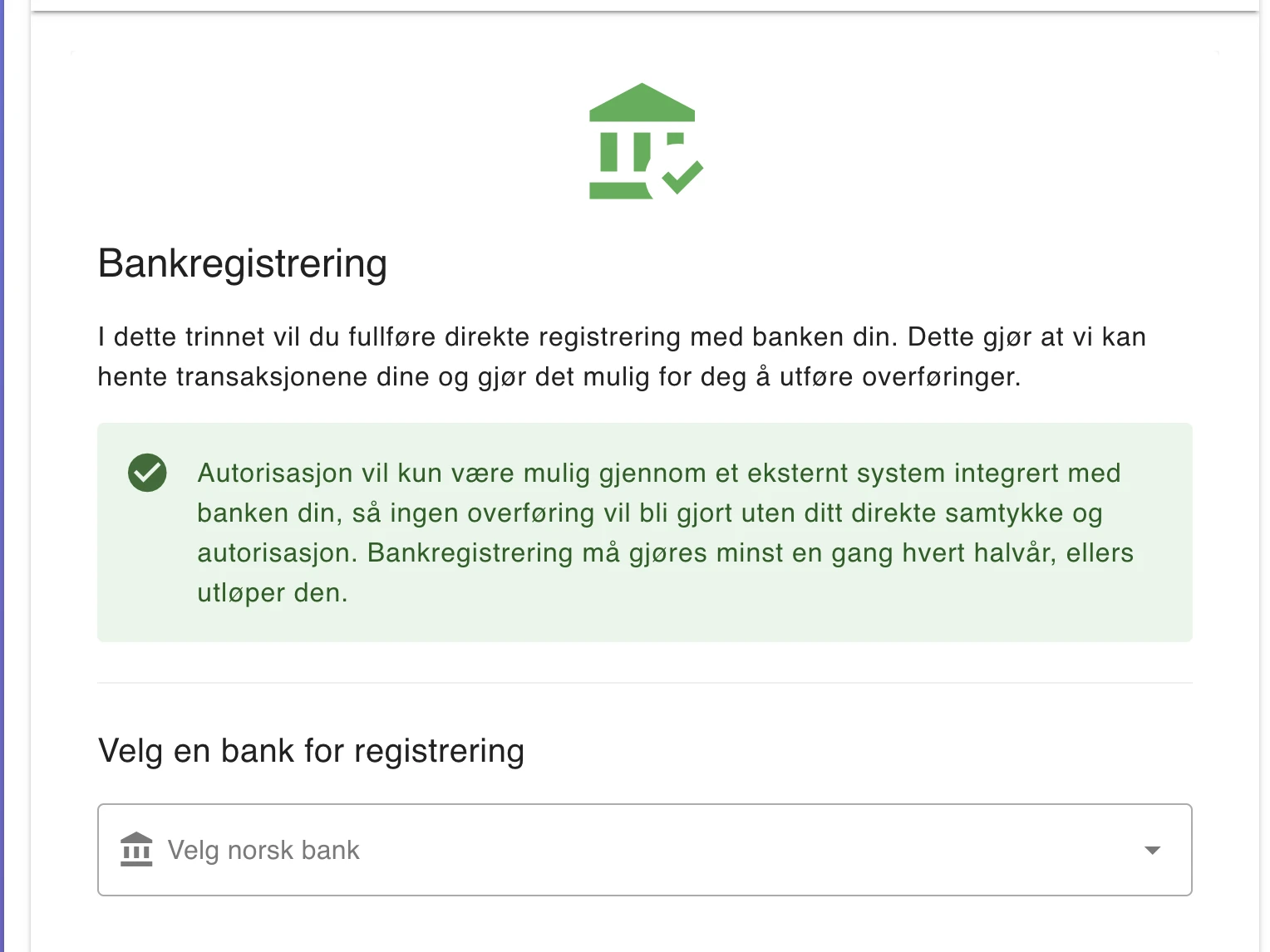
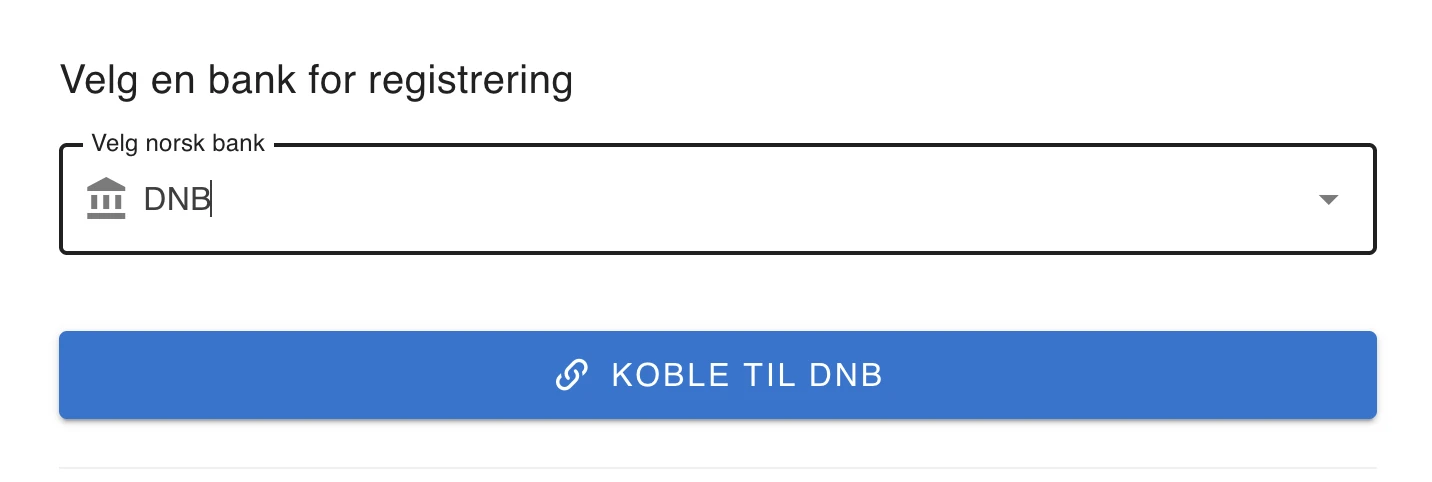
For DNB må du endre identifikatoren til bedriftens ID (se punkt 4 under forberedelser). I andre banker er organisasjonsnummeret identifikatoren. Klikk på «Opprett samtykke»
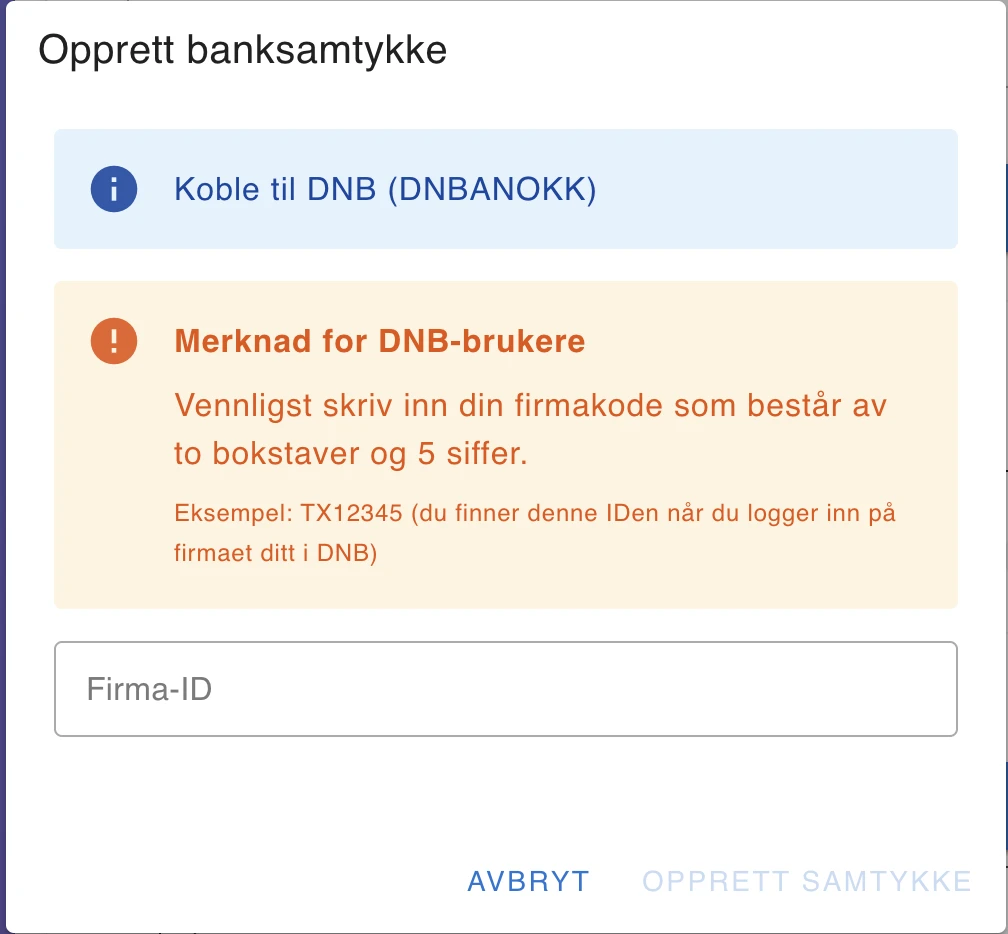
Klikk på «Åpne autorisasjonslenke»
Følg instruksjonene fra banken din. For DNB velger du for eksempel BankID:
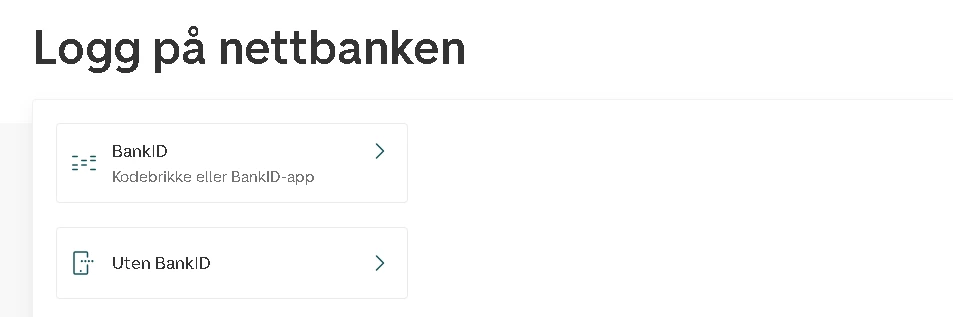
Etter innlogging og bekreftelse klikker du på «Fullfør onboarding»
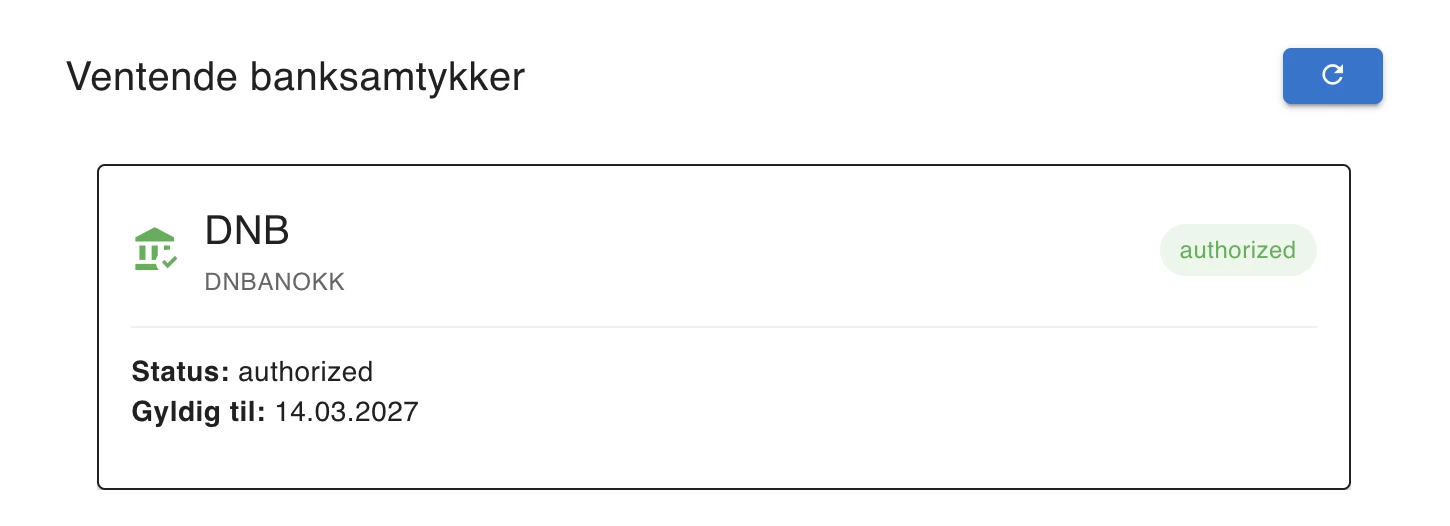
Hvis du ser bedriftskontoene dine og oppdatert saldo på startsiden, er integrasjonen gjennomført - takk 🙂
Har du spørsmål?
Ta kontakt med oss!
Legg igjen telefonnummeret ditt, så ringer vi tilbake innen 24 timer. Vi svarer gjerne på alle spørsmål.
Vi ringer tilbake innen 2 virkedager