Instrukcja integracji bankowości Efirma
Jak połączyć konto firmowe z Efirma Banking - krok po kroku, ze zrzutami ekranu.
Co nam będzie potrzebne?
- 1Logowanie przez BankID przez osobę mającą dostęp do konta bankowego oraz przez osoby mogące podpisać umowę
- 2Numer organizacyjny firmy
- 3Dostęp do skrzynki mailowej osoby kontaktowej (email, na który otrzymujesz od nas maile)
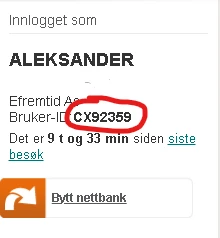
- 4Dla DNB - identyfikator firmy wewnętrzny DNB, znajdziesz go po zalogowaniu na firmę w prawym górnym rogu:
Jeśli masz problemy w którymkolwiek kroku - daj nam znać, jeśli możesz - zrób zrzut ekranu. Pomożemy w poprawnej integracji.
Część 1: Logowanie
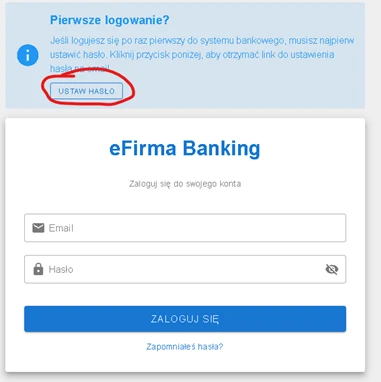
Wejdź na bank.efirma.no i kliknij Ustaw hasło
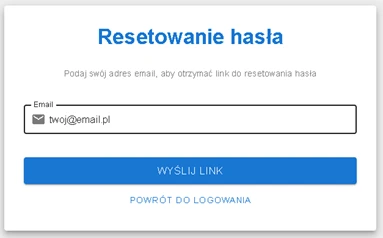
Wpisz kontaktowy adres email i kliknij Wyślij link
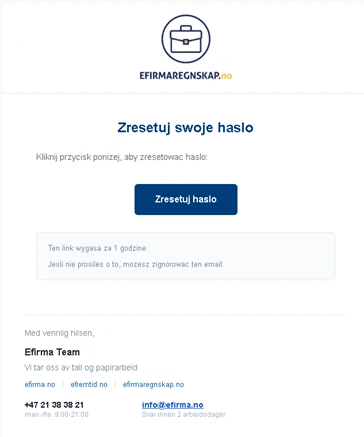
Otrzymasz email z resetowaniem hasła - kliknij link, wprowadź nowe hasło i kliknij „Przejdź do logowania”
Zaloguj się
Kliknij Rozpocznij onboarding, upewniając się, że reprezentujesz prawidłową firmę
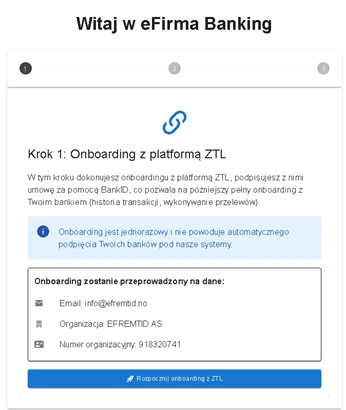
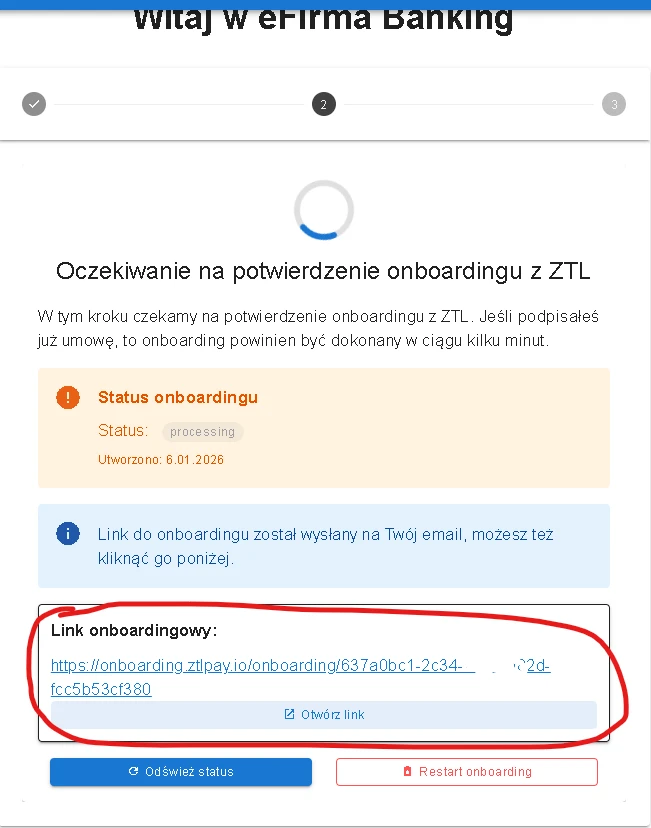
Kliknij na link onboardingowy i przejdź onboarding z ZTL
Część 2: Onboarding z ZTL (nowy formularz)
Po kliknięciu linku onboardingowego otworzy się nowy formularz ZTL składający się z 5 kroków.
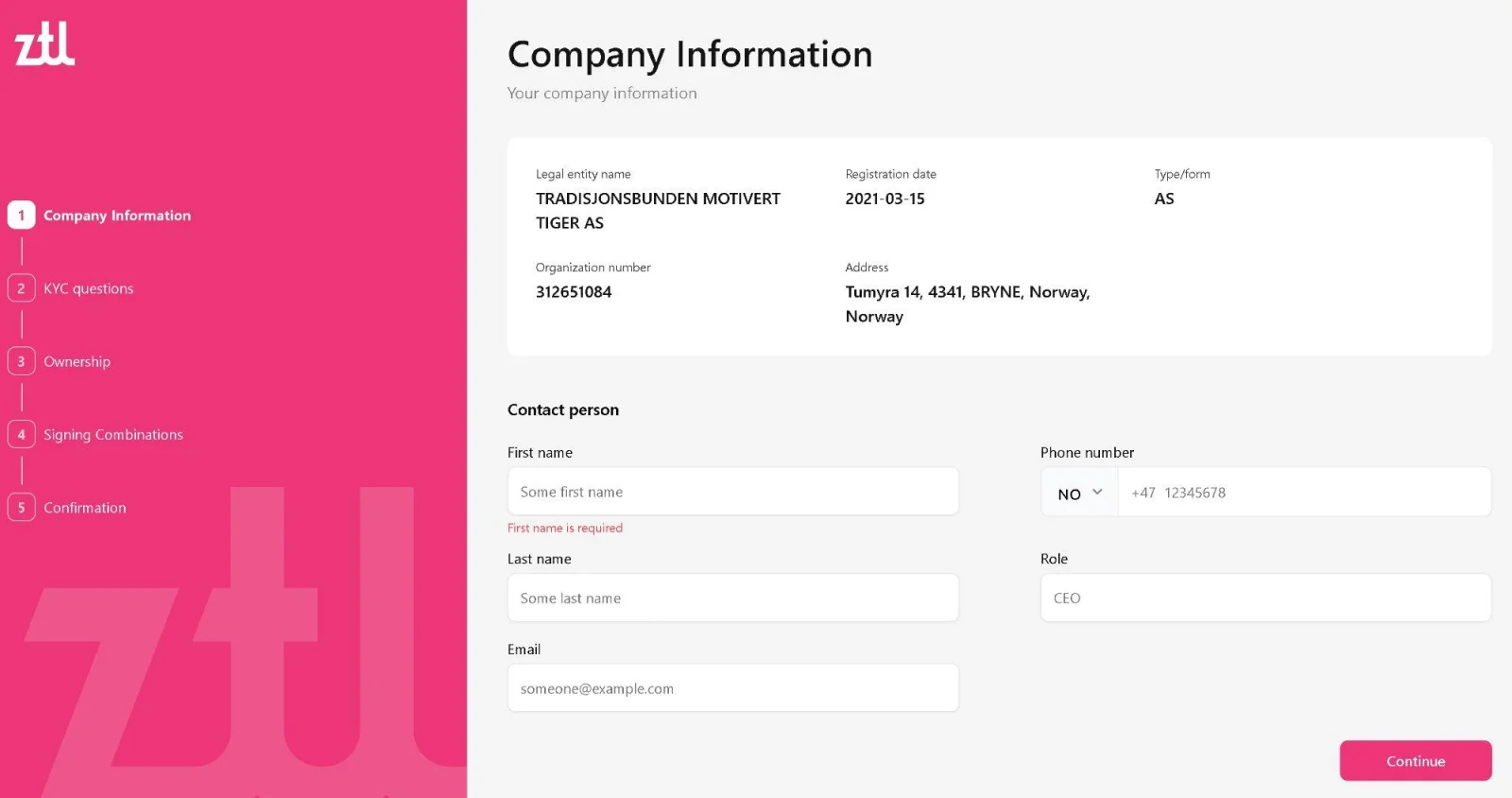
Company Information (Informacje o firmie)
Dane firmy powinny zostać automatycznie załadowane na podstawie numeru organizacyjnego (nazwa firmy, data rejestracji, typ organizacji, adres). Twoje zadanie to uzupełnienie danych osoby kontaktowej:
- a) First name - imię osoby kontaktowej
- b) Last name - nazwisko
- c) Email - adres email kontaktowy
- d) Phone number - numer telefonu (z kodem kraju)
- e) Role - rola w firmie (np. CEO)
Po wypełnieniu kliknij Continue.
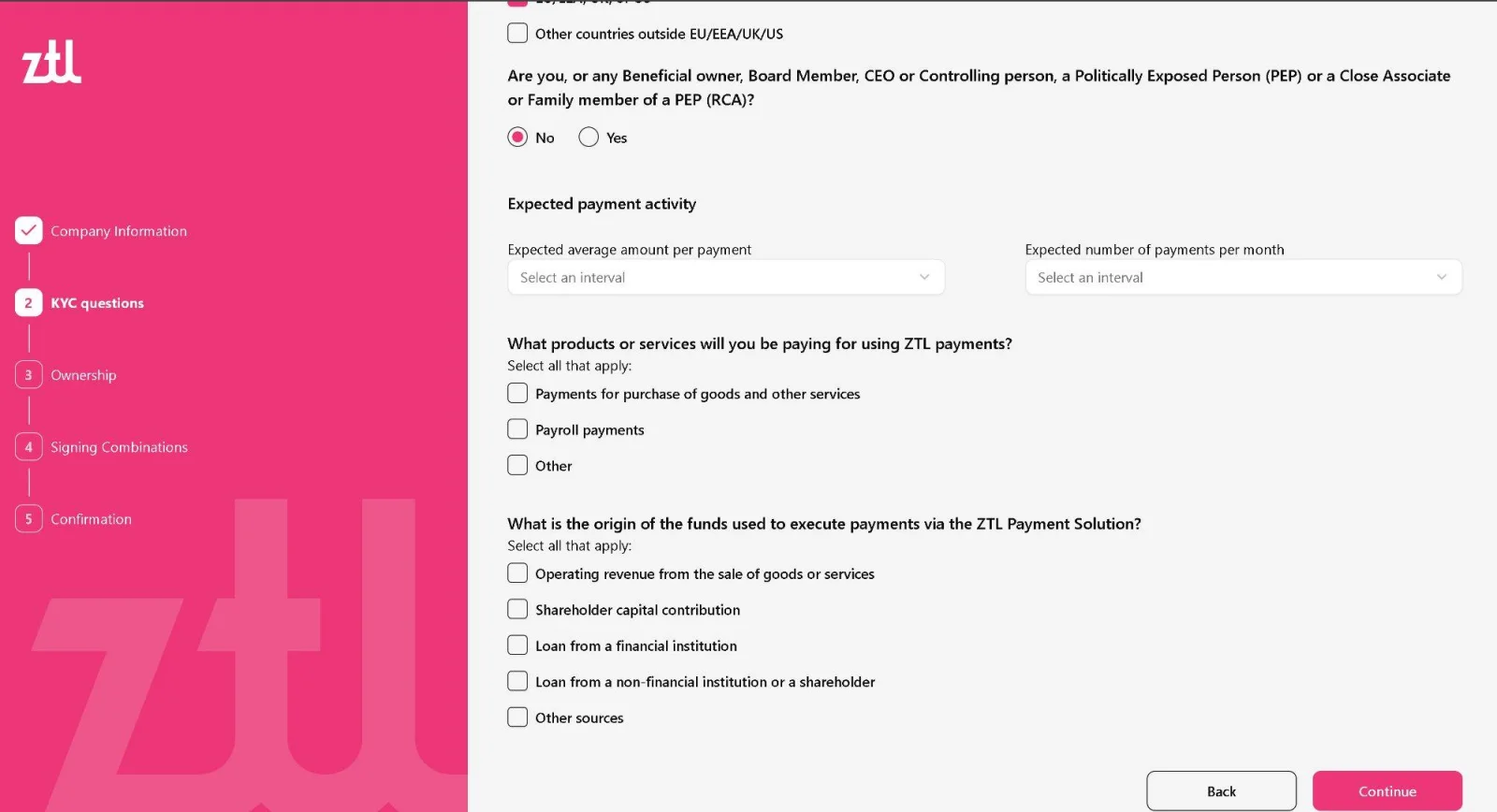
KYC Questions
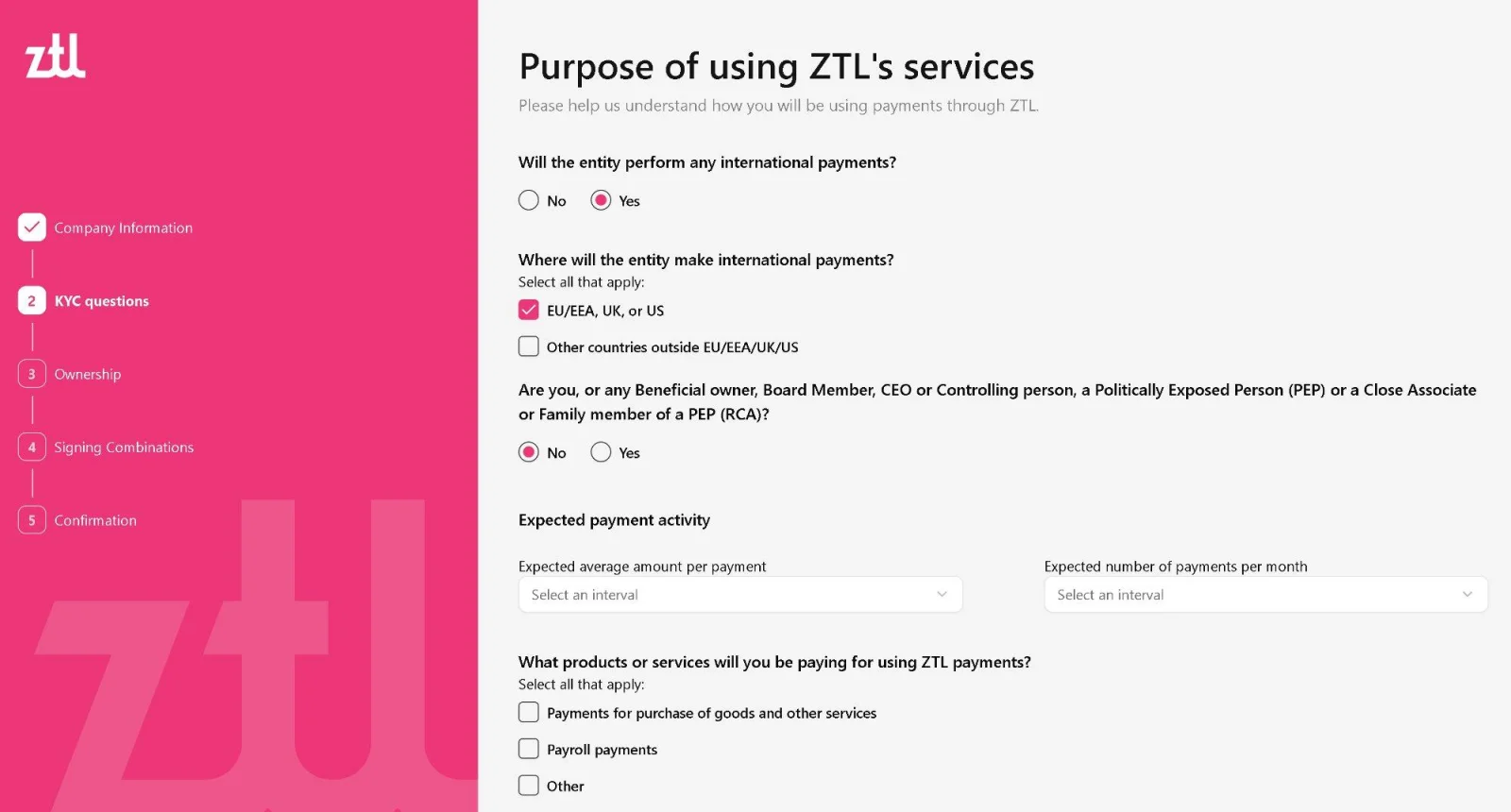
Na tej stronie odpowiadasz na pytania wymagane prawem (AML/KYC). Formularz nosi tytuł „Purpose of using ZTL’s services”:
Will the entity perform any international payments? - Czy firma będzie wykonywać płatności międzynarodowe? Wybierz Yes (tak) lub No (nie). Jeśli tak - zaznacz gdzie (EU/EEA, UK, or US / Other countries).
Are you, or any Beneficial owner, Board Member, CEO or Controlling person, a Politically Exposed Person (PEP)? - Czy Ty lub którykolwiek beneficjent rzeczywisty, członek zarządu, CEO lub osoba kontrolująca jest osobą politycznie eksponowaną? Wybierz No (nie) lub Yes (tak).
Expected payment activity - Wybierz z list rozwijanych przeciętną kwotę pojedynczej płatności oraz oczekiwaną liczbę płatności miesięcznie.
What products or services will you be paying for…? - Zaznacz odpowiednie opcje: Payments for purchase of goods and other services / Payroll payments / Other.
What is the origin of the funds? - Skąd pochodzą środki do płatności? Zaznacz np.: Operating revenue from the sale of goods or services, Shareholder capital contribution, Loan from a financial institution itp.
Ważne: Wypełnienie tych pól nie zobowiązuje do realizowania żadnych płatności przez ZTL, a wartości można zmienić w każdej chwili.
Po wypełnieniu kliknij Continue.
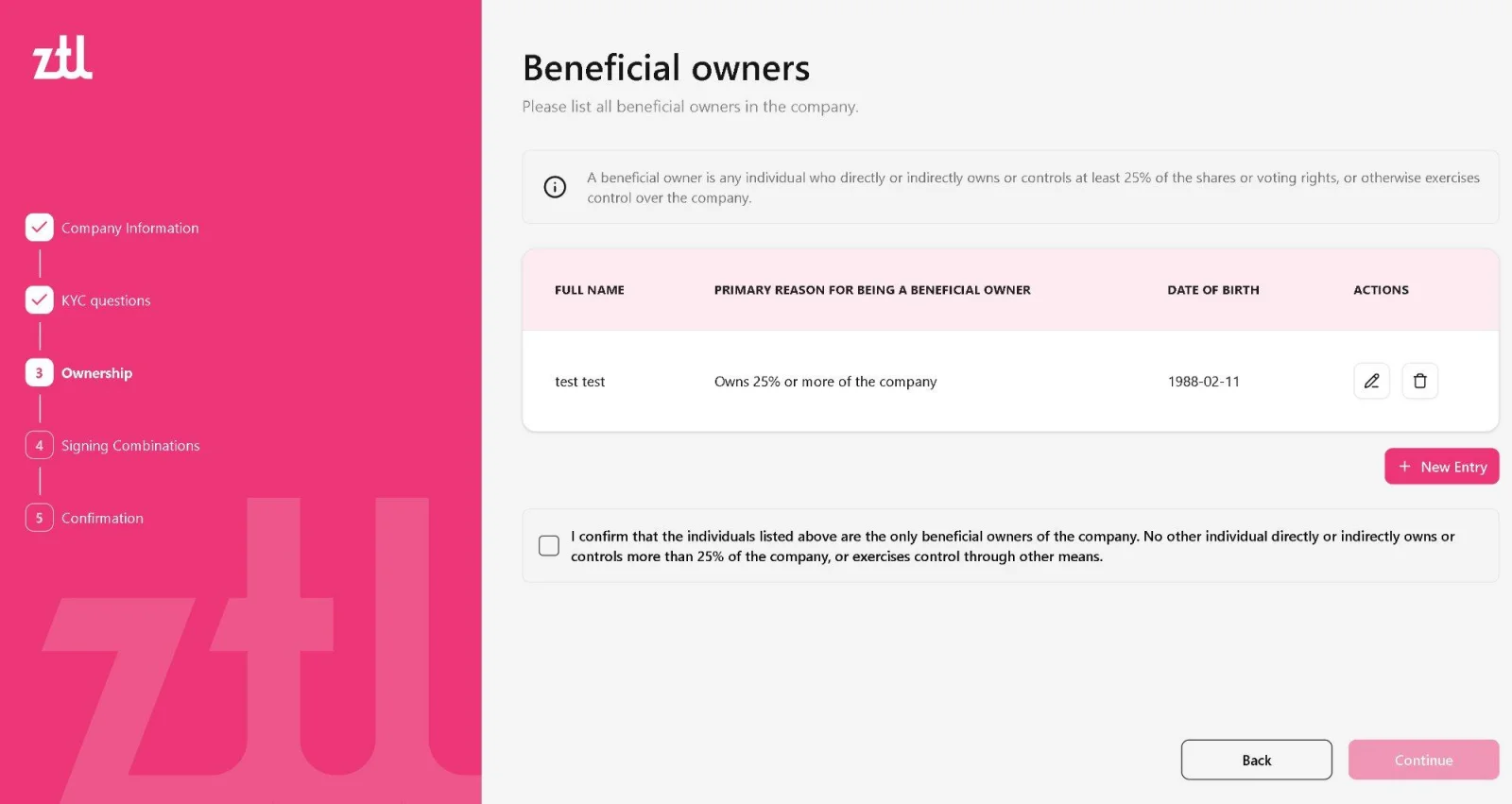
Ownership (Beneficjenci rzeczywiści)
Na tej stronie przeglądasz i edytujesz listę beneficjentów rzeczywistych firmy (osoby posiadające bezpośrednio lub pośrednio co najmniej 25% udziałów lub głosów).
Jeśli dane są prawidłowe, potwierdź zaznaczając checkbox na dole strony.
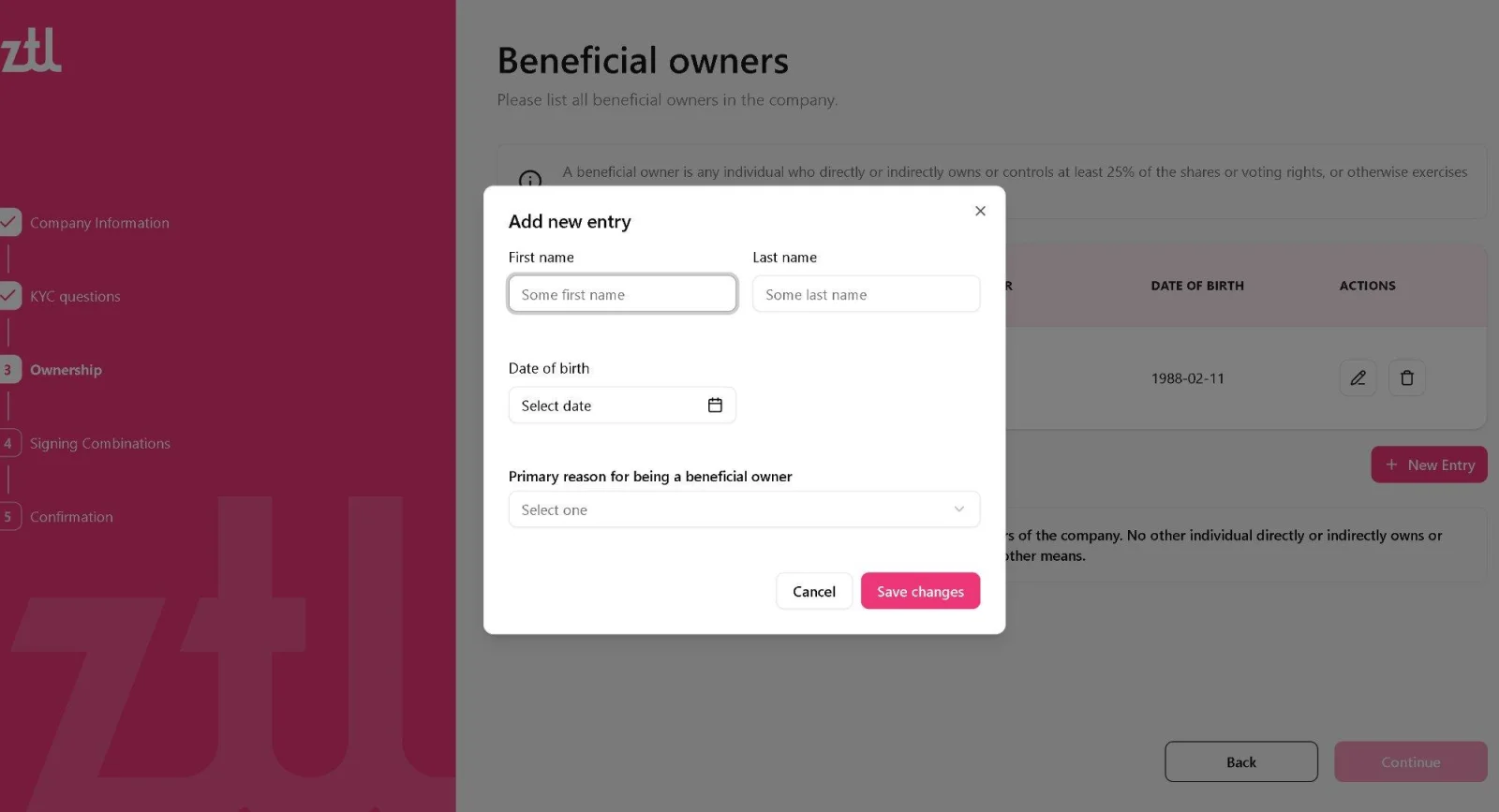
Jeśli trzeba dodać nową osobę, kliknij + New Entry i wypełnij formularz (imię, nazwisko, data urodzenia, powód bycia beneficjentem).
Po weryfikacji kliknij Continue.
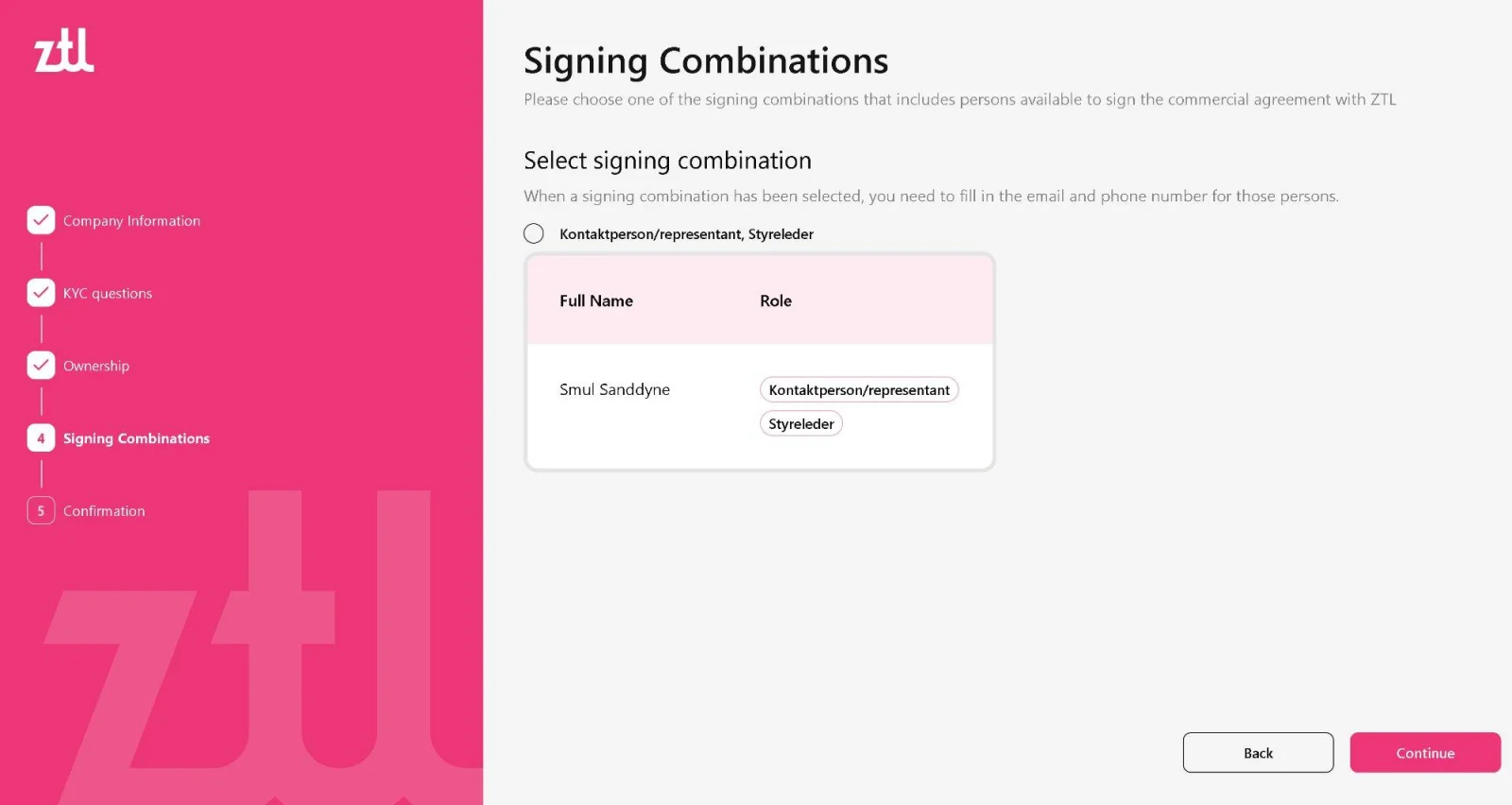
Signing Combinations
Wybierz kombinację osób uprawnionych do podpisania umowy z ZTL. Na liście zobaczysz dostępne kombinacje wraz z rolami osób (np. Kontaktperson/representant, Styreleder).
Po wybraniu kombinacji musisz podać adres email oraz numer telefonu dla tych osób - na te dane zostaną wysłane dokumenty do podpisu.
Kliknij Continue.
Confirmation
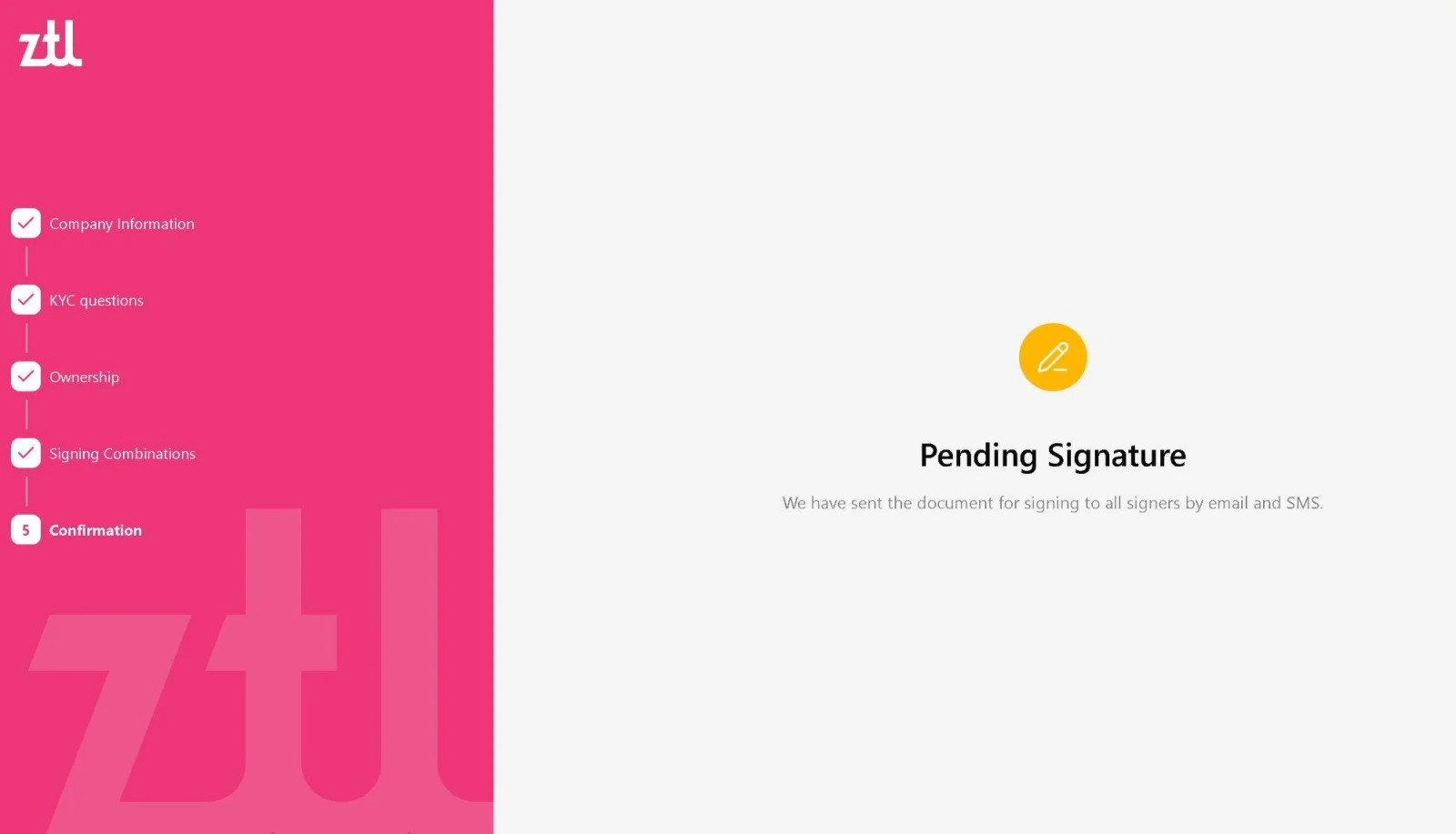
Po wypełnieniu wszystkich kroków formularz zostaje przesłany. Zobaczysz ekran „Pending Signature” - oznacza to, że dokumenty do podpisu zostały wysłane na email i SMS do osób z wybranej kombinacji podpisującej.
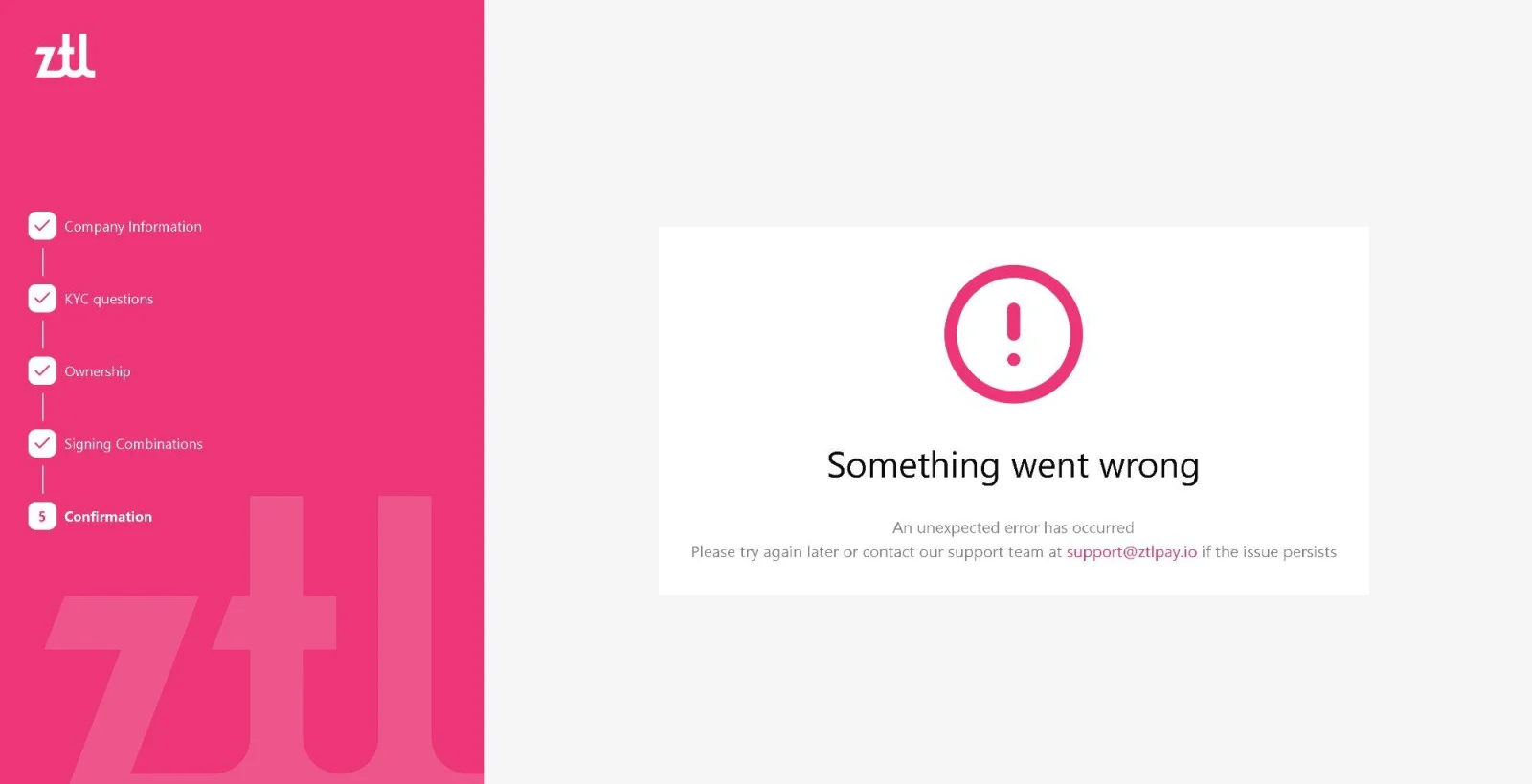
Uwaga: Jeśli na tym etapie pojawi się błąd „Something went wrong”, spróbuj ponownie lub skontaktuj się z support@ztlpay.io.
Proces podpisywania umowy
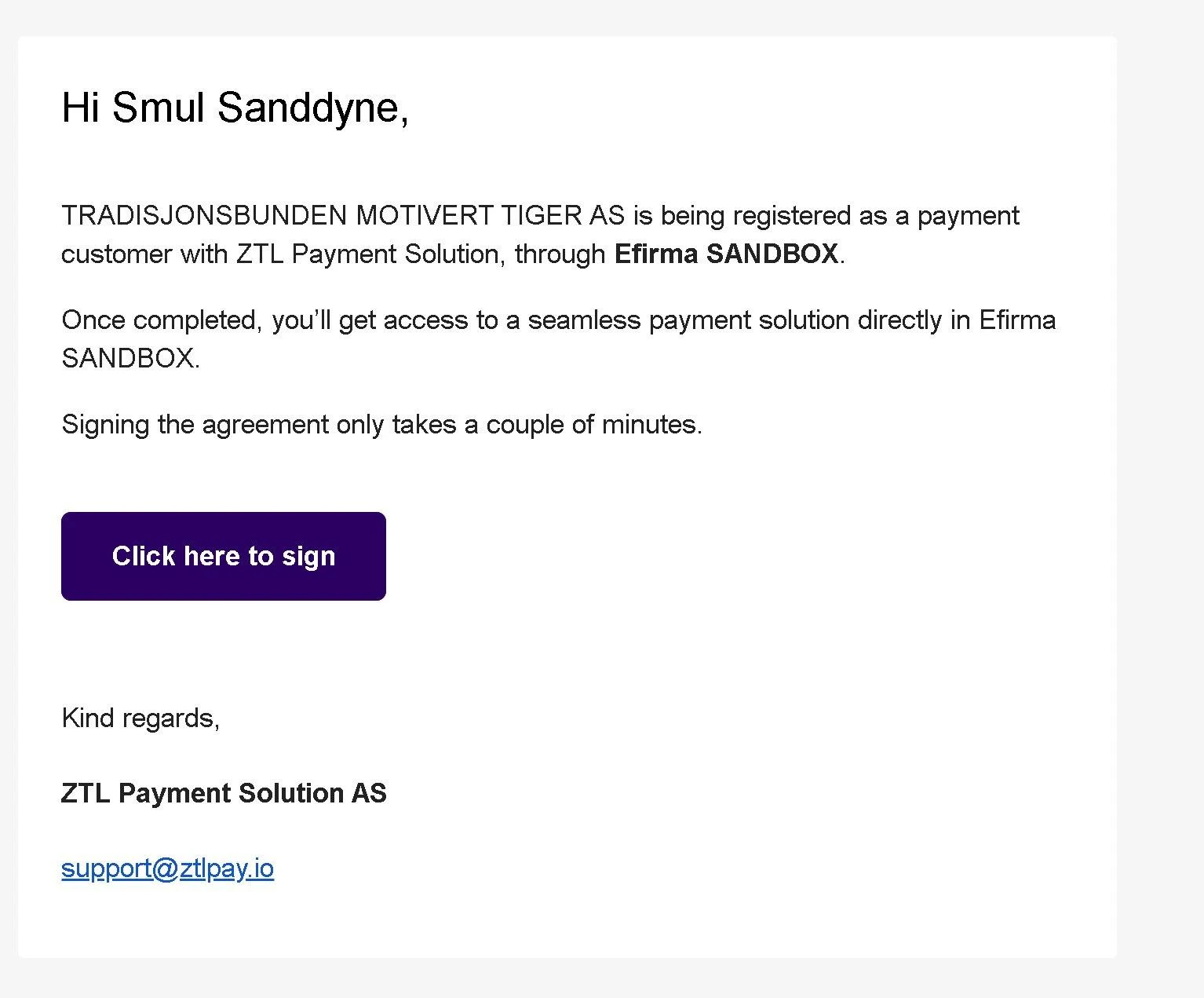
Osoba podpisująca otrzyma email od ZTL Payment Solution AS z przyciskiem „Click here to sign”. Kliknij go.
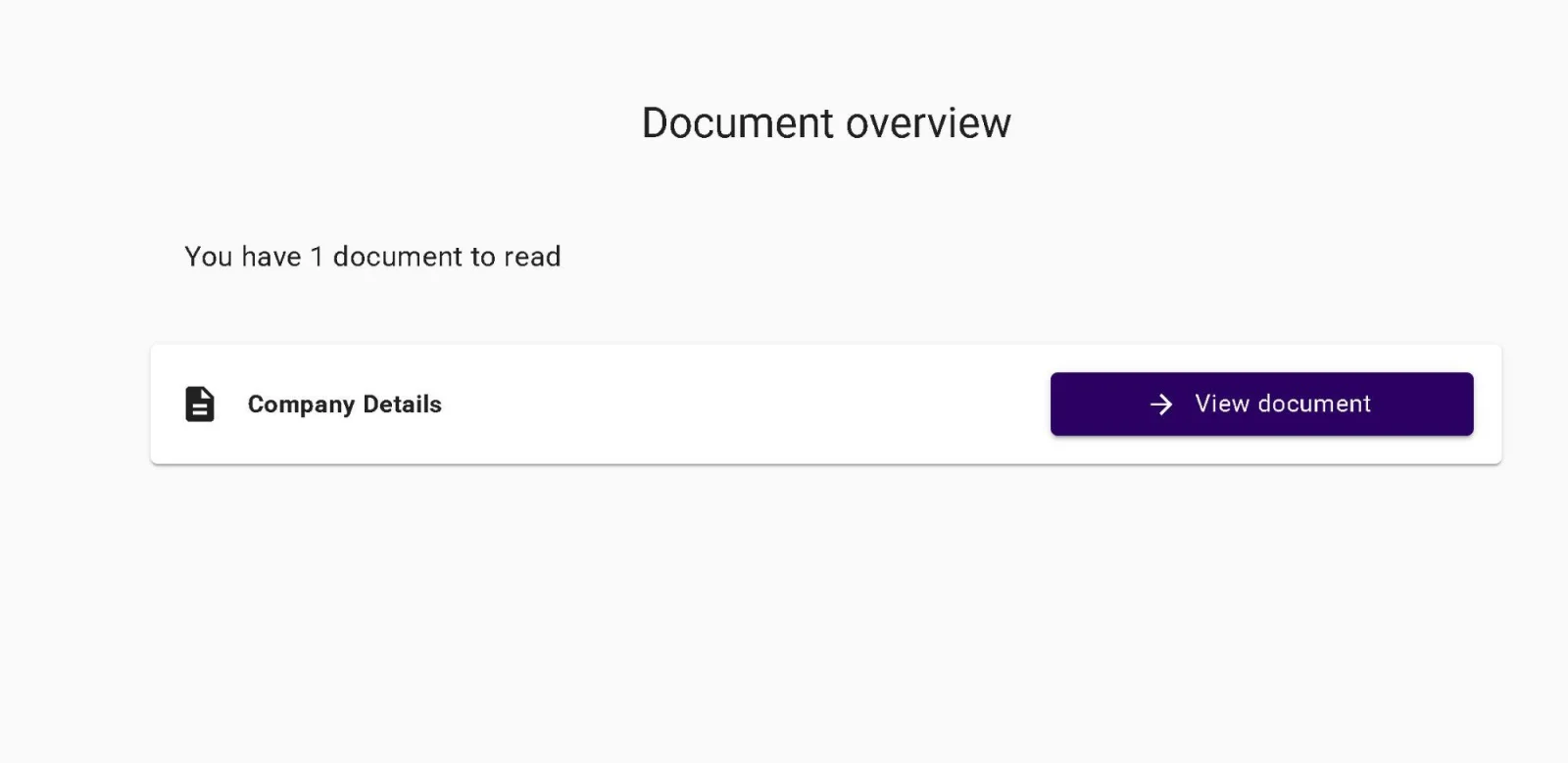
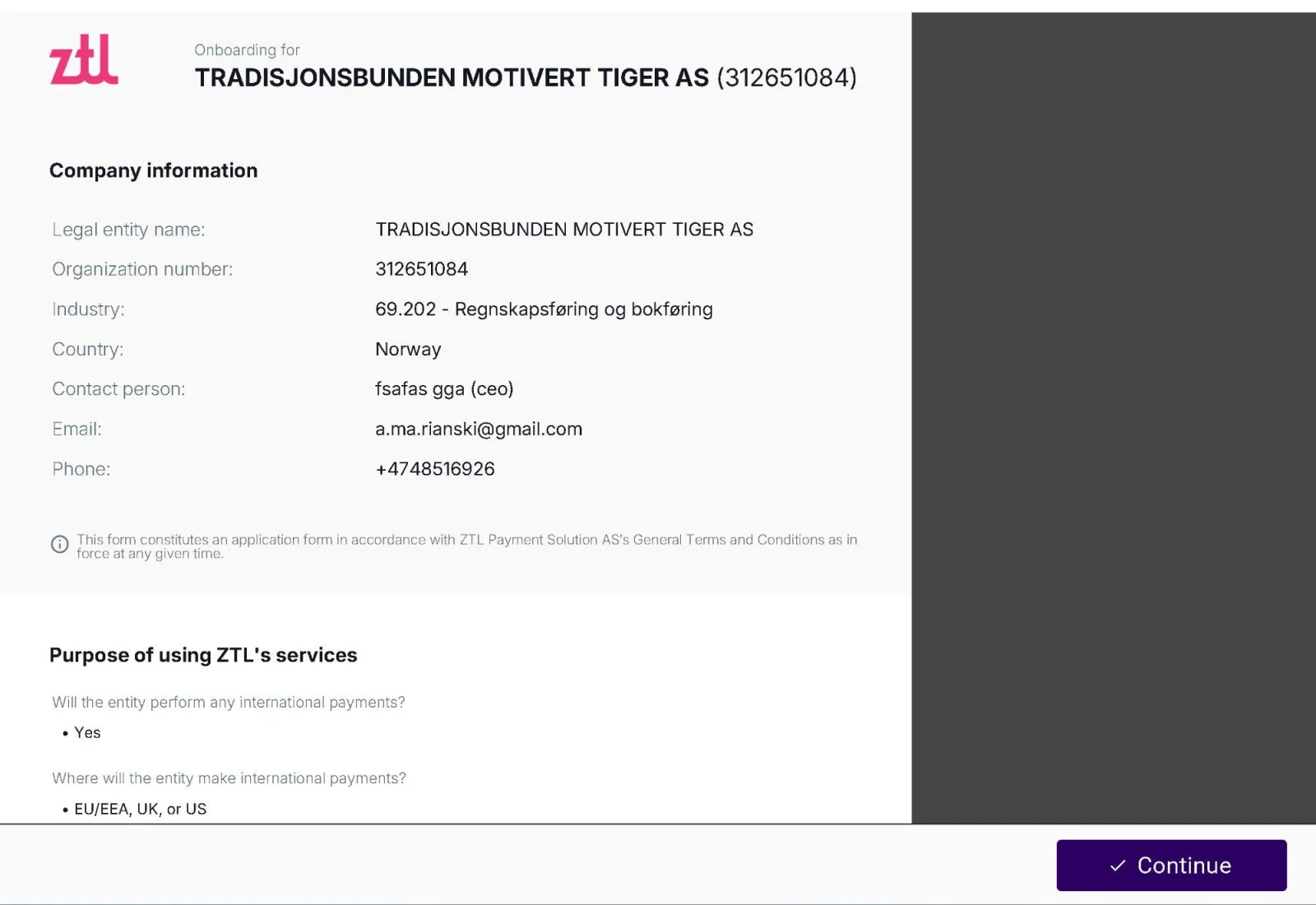
Zobaczysz stronę „Document overview”. Najpierw kliknij „View document” przy dokumencie Company Details - przejrzyj dane firmy i odpowiedzi KYC.
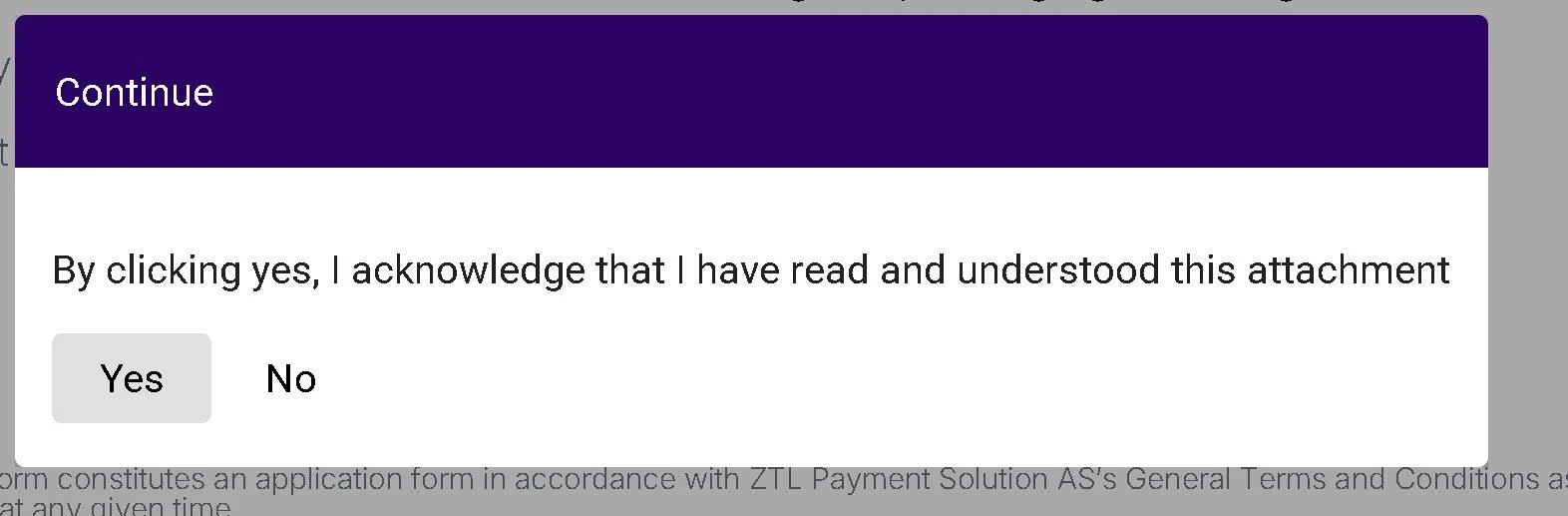
Kliknij Continue, a w wyskakującym okienku kliknij Yes („By clicking yes, I acknowledge that I have read and understood this attachment”).
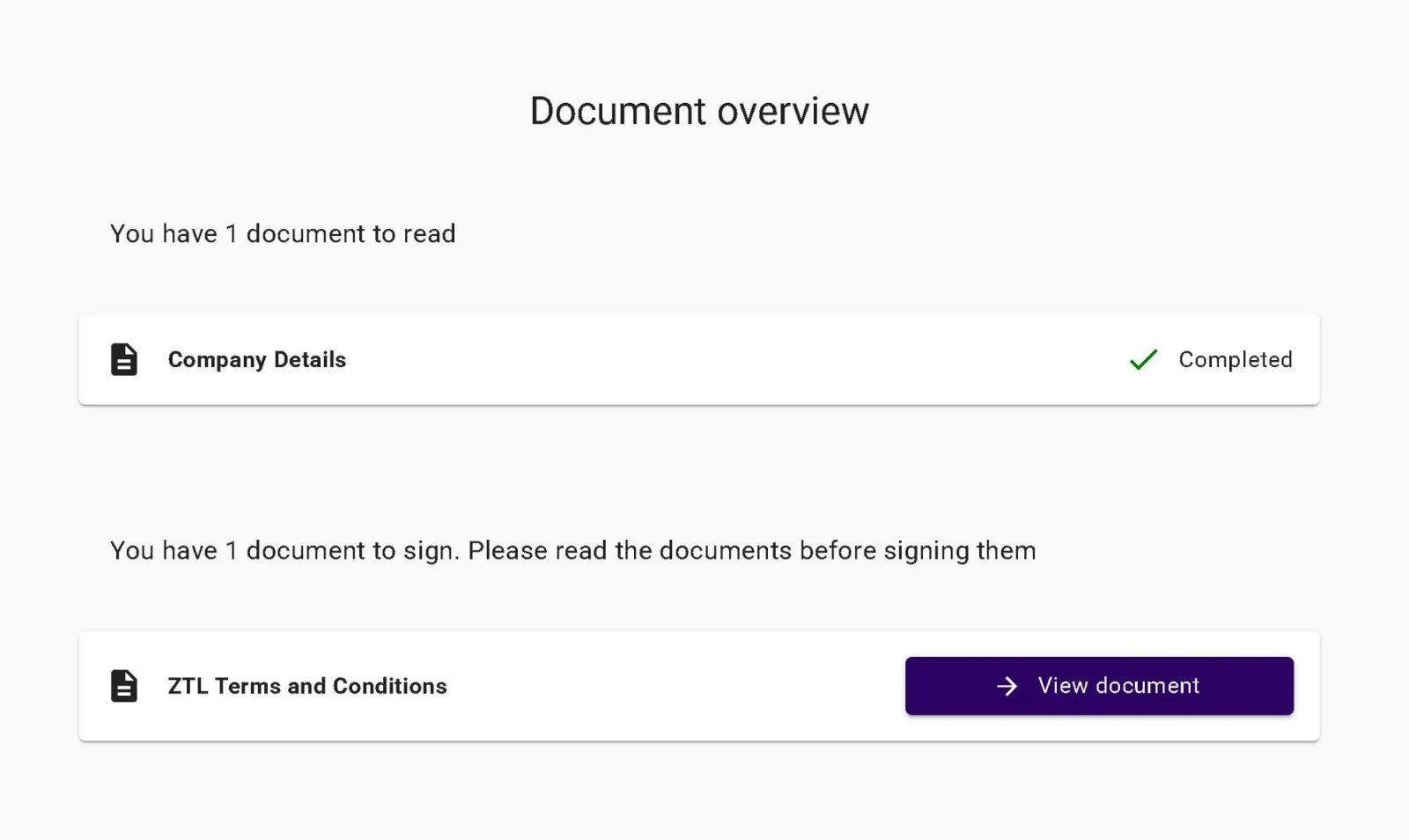
Następnie kliknij „View document” przy ZTL Terms and Conditions.
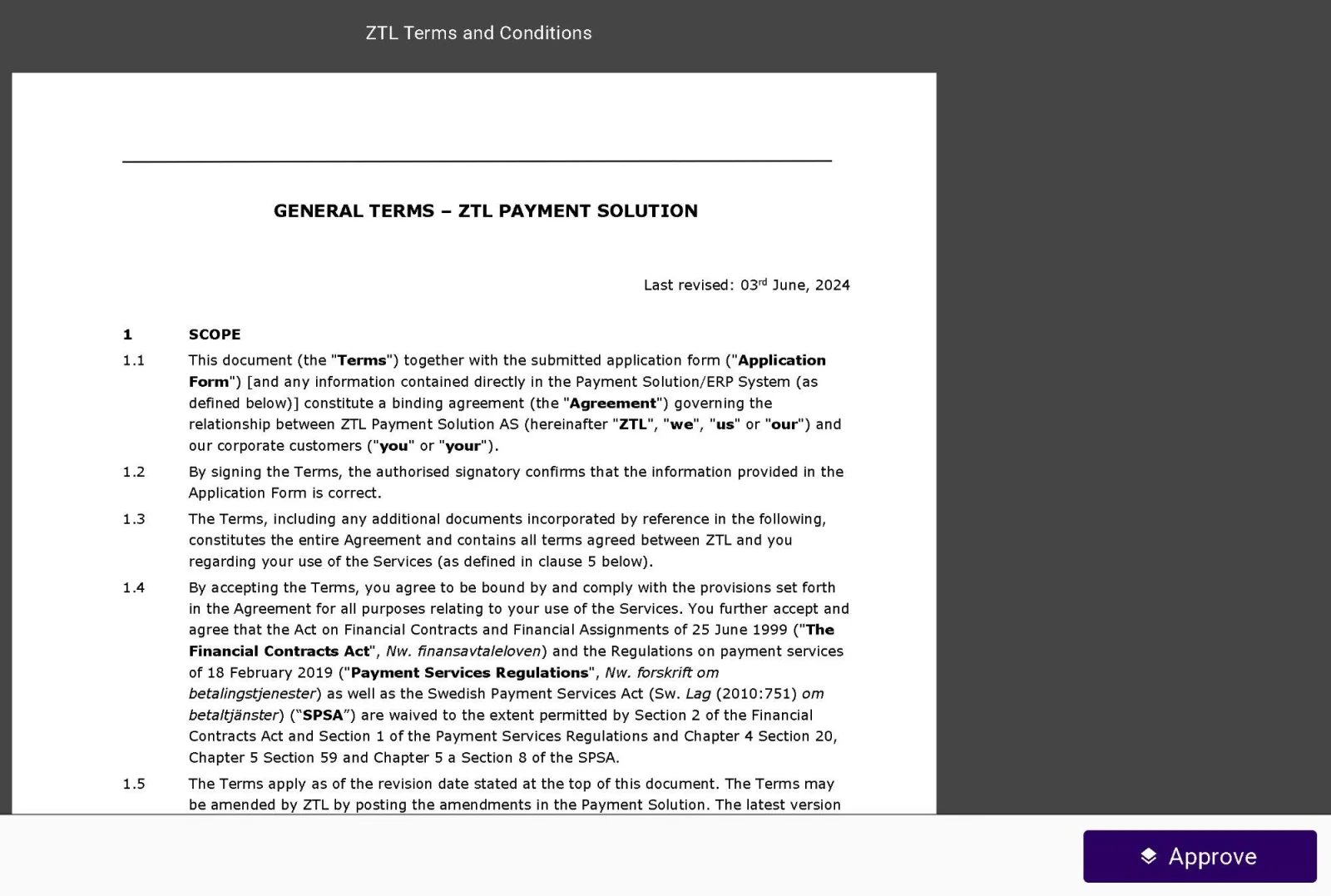
Zapoznaj się z regulaminem i kliknij Approve.
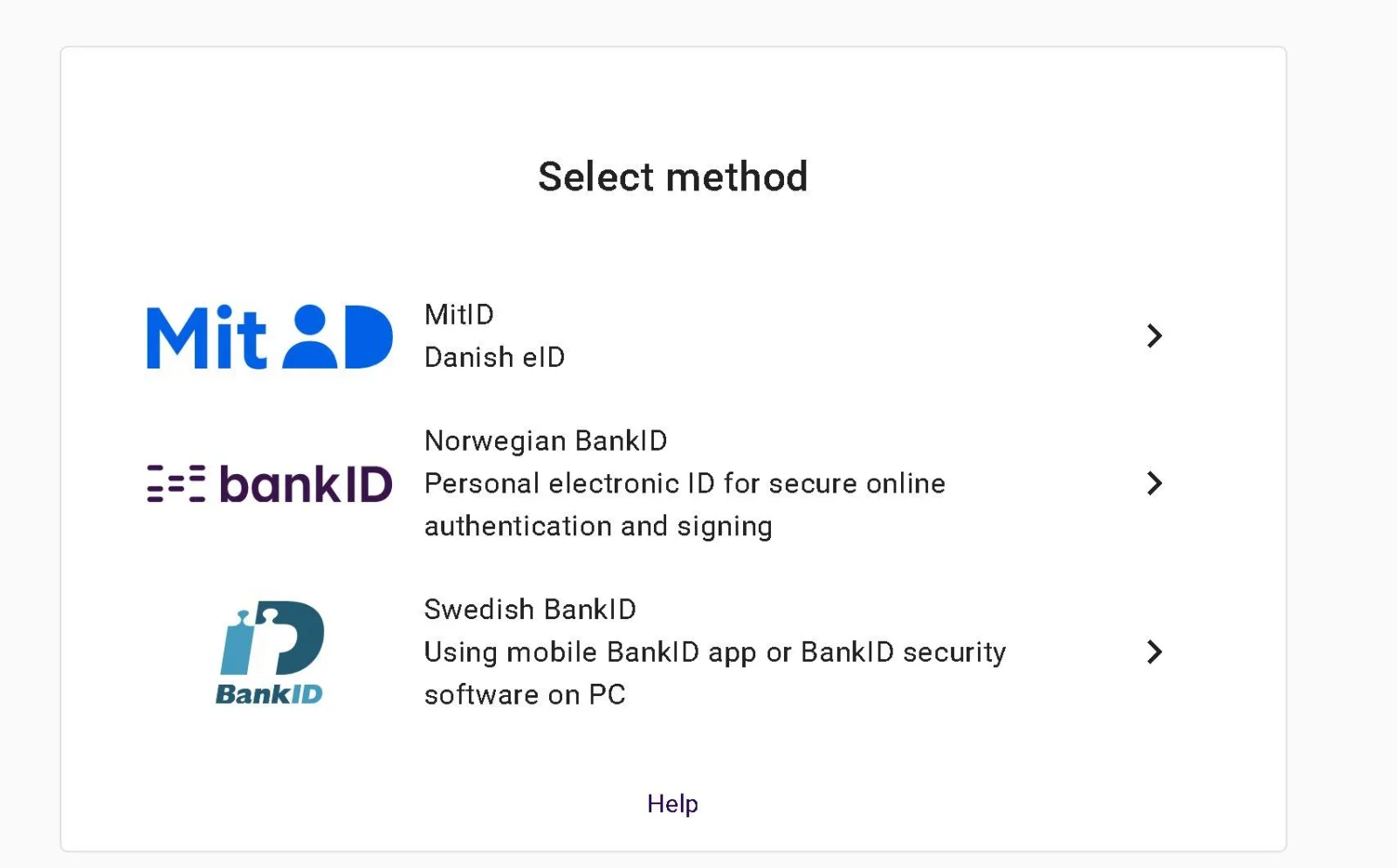
Wybierz metodę podpisu (Norwegian BankID, Swedish BankID lub MitID) i podpisz umowę.
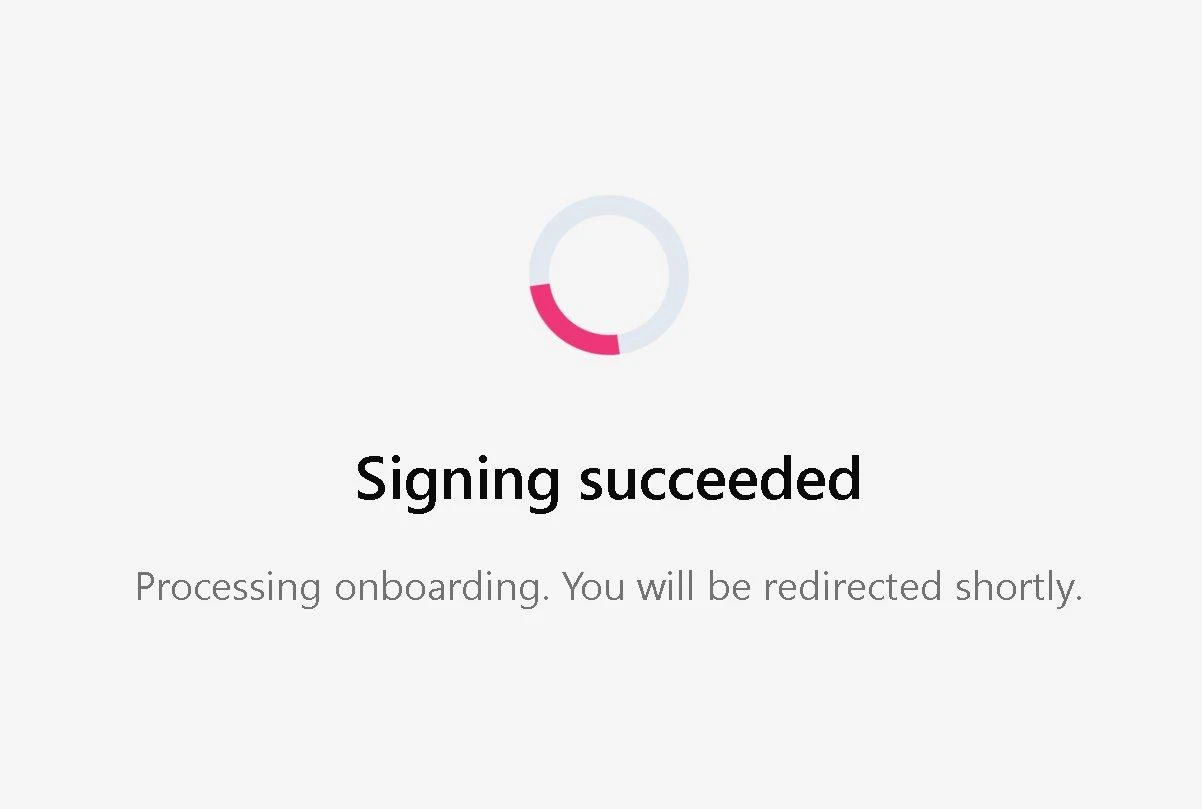
Po pomyślnym podpisie zobaczysz komunikat „Signing succeeded”, a następnie ekran „Processing onboarding”.
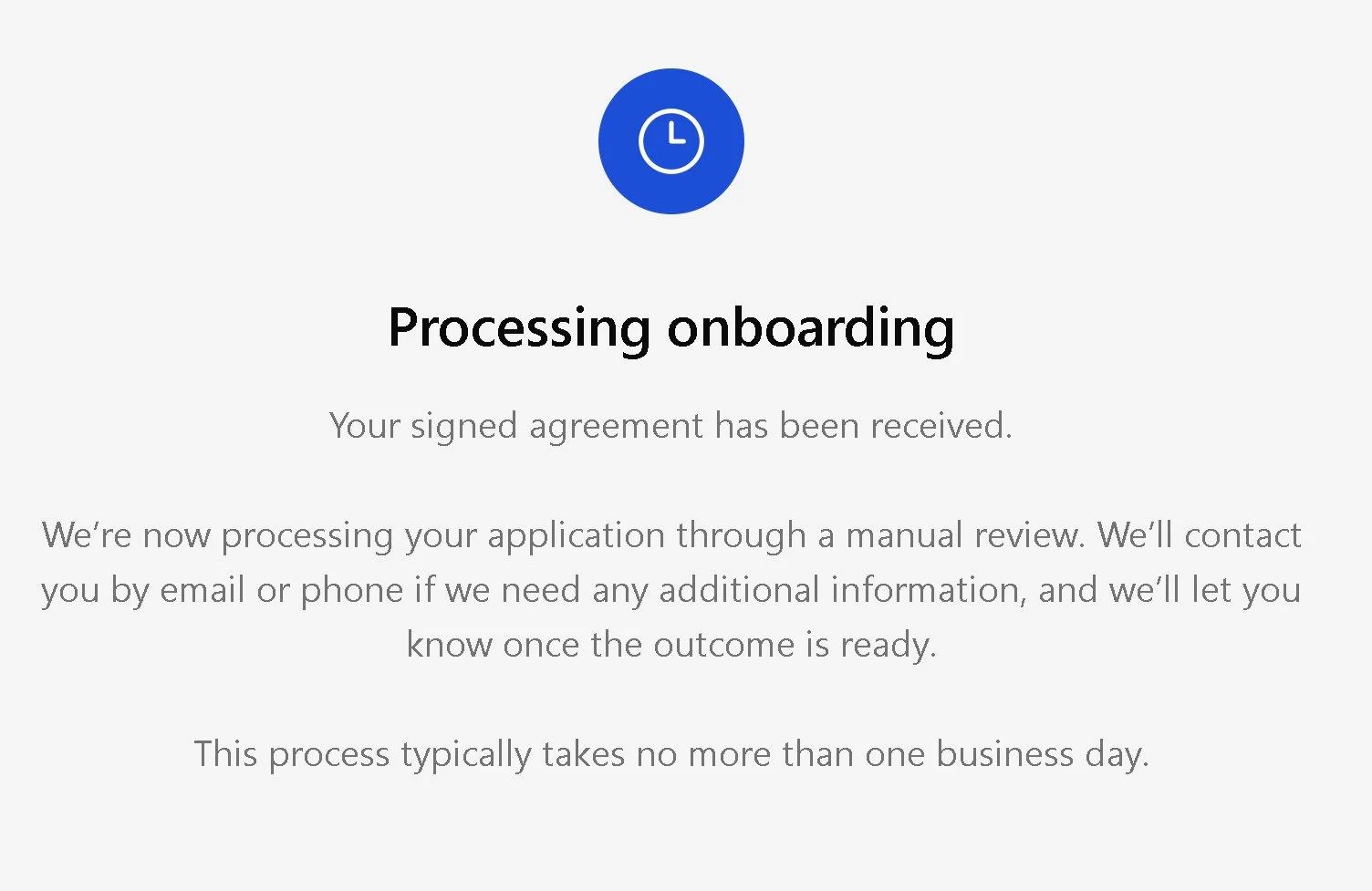
Twoja aplikacja przechodzi teraz przetwarzanie (manual review). Proces trwa zazwyczaj maksymalnie jeden dzień roboczy. Informację o wyniku otrzymasz mailem.
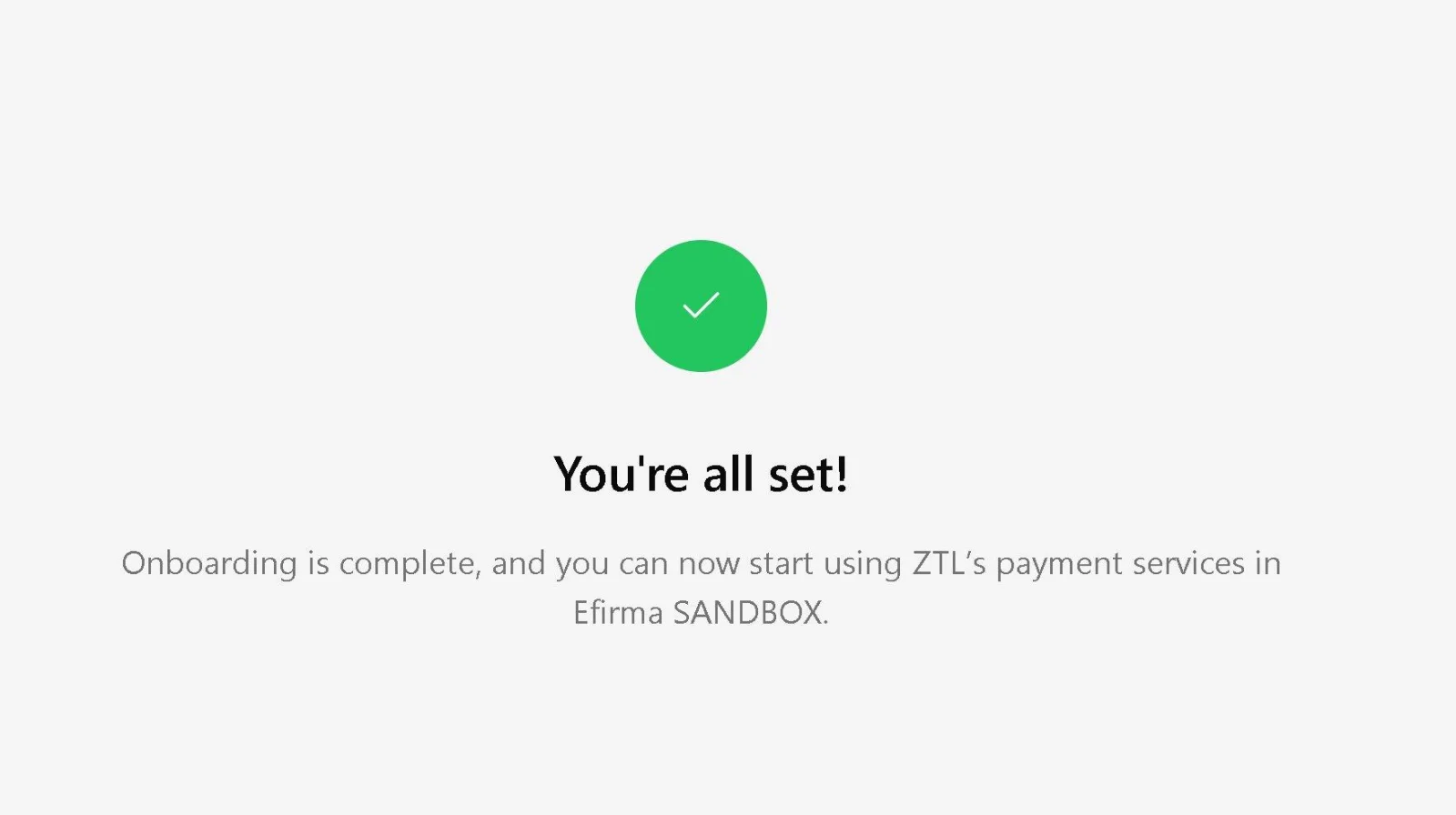
Po zatwierdzeniu zobaczysz ekran „You’re all set!” - onboarding z ZTL został zakończony!
Część 3: Podłączenie banku
Po zatwierdzeniu onboardingu z ZTL wejdź na bank.efirma.no/onboarding i przejdź do ostatniego kroku - połączenia z bankiem.
Wybierz swój bank z listy i kliknij Połącz:
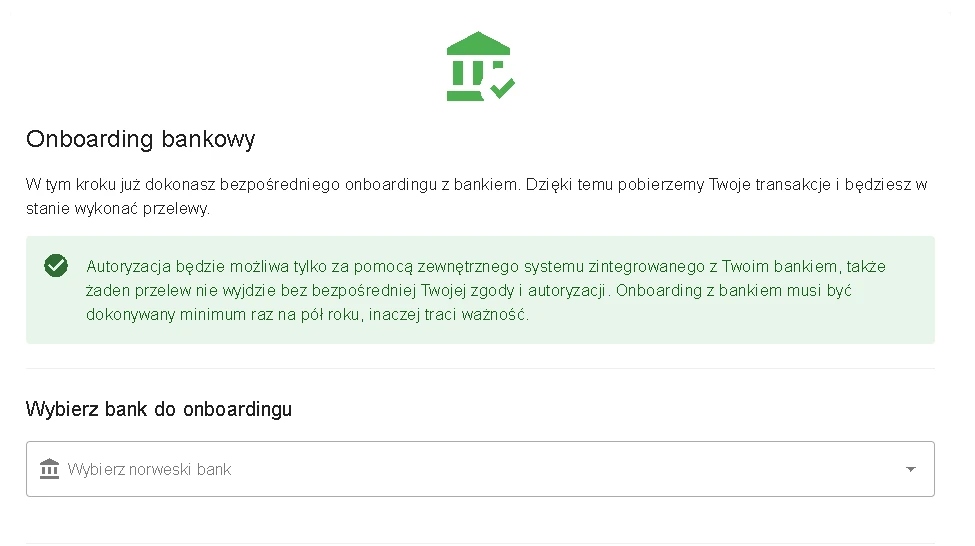
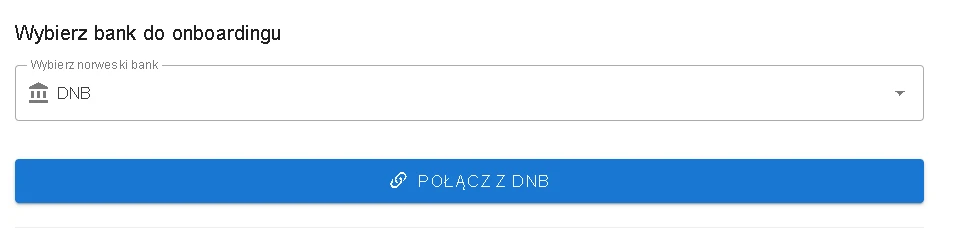
W przypadku DNB zmień identyfikator na firmowy (patrz krok 4 przygotowań), w innych bankach numer organizacyjny jest identyfikatorem. Kliknij Utwórz zgodę
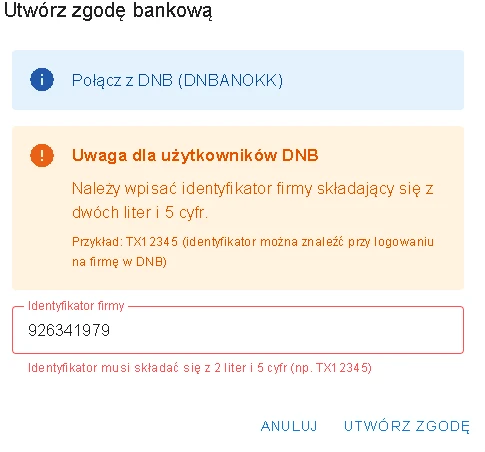
Kliknij Otwórz link autoryzacyjny
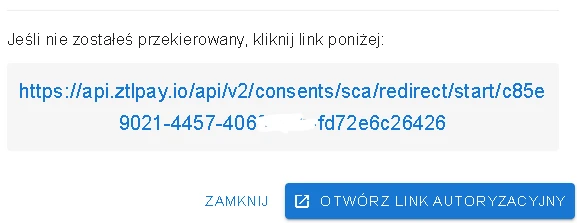
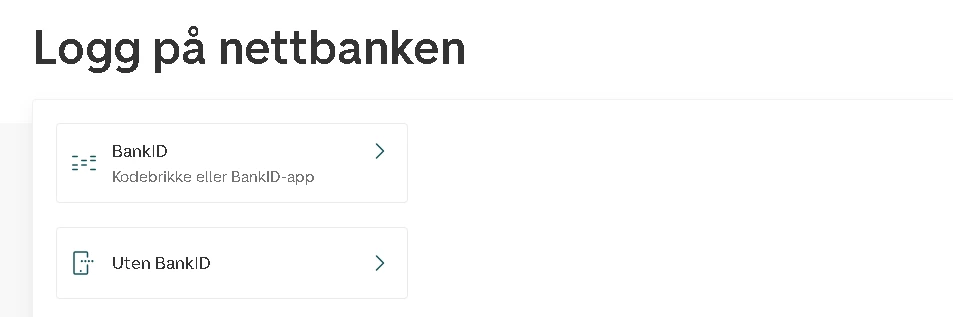
Postępuj zgodnie z instrukcjami Twojego banku, przykładowo dla DNB wybierz BankID:
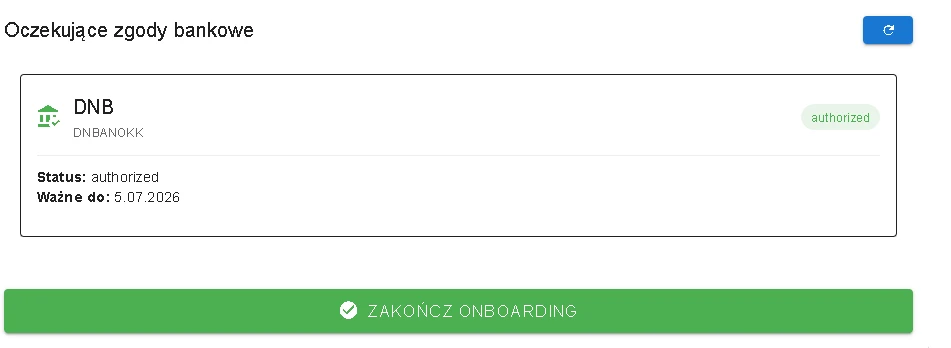
Po zalogowaniu i potwierdzeniu kliknij „Zakończ onboarding”
Jeśli na stronie głównej widzisz swoje konta firmowe i aktualny balans - integracja przebiegła pomyślnie - dziękujemy 🙂
Masz pytania?
Skontaktuj się z nami!
Zostaw swój numer telefonu, a oddzwonimy do Ciebie w ciągu 24 godzin. Chętnie odpowiemy na wszystkie Twoje pytania.
Oddzwonimy w ciągu 2 dni roboczych